
במהירות: הגדרות מרפאה ← אינטגרציות API ← מפתח חדש ← מסמנים רק יצירת לידים ← מעתיקים את המפתח (מוצג פעם אחת). שולחים POST https://api.smile-app.co.il/v1/leads עם הכותרת Authorization: Bearer <המפתח> — פרטים למטה
באמצעות המדריך תוכלו:
ליצור מפתח API שמאפשר לסוכנות השיווק, למפתח האתר או לכלי אוטומציה (Make, Zapier) לפתוח לידים בסמייל — ולדעת בדיוק אילו שדות שולחים ומה חוזר.
כדאי לדעת:
- יצירת מפתח דורשת הרשאת מנהל/ת בסמייל. אם לשונית "אינטגרציות API" מופיעה אפורה — בקשו ממנהל/ת המרפאה.
- המפתח מוצג פעם אחת בלבד. אם אבד — מבטלים אותו ויוצרים חדש. אין "שחזור".
- מפתח עם ההרשאה יצירת לידים יכול רק לפתוח לידים. הוא לא יכול לקרוא מטופלים, תורים או תשלומים — גם אם ידלוף. לכן זו ההרשאה היחידה שצריך לתת לגורם שיווקי.
- כדאי מפתח נפרד לכל חיבור (למשל "Make – פייסבוק", "אתר – Elementor"). כך אפשר לבטל חיבור אחד בלי לפגוע באחרים, ובעמודה "שימוש אחרון" רואים איזה חיבור חי.
- התיעוד הטכני המלא (באנגלית) נמצא ב-docs.smile-app.co.il. את הקישור הזה שולחים למפתחים.
שלב א׳ — יצירת המפתח בסמייל (צעד אחר צעד)
-
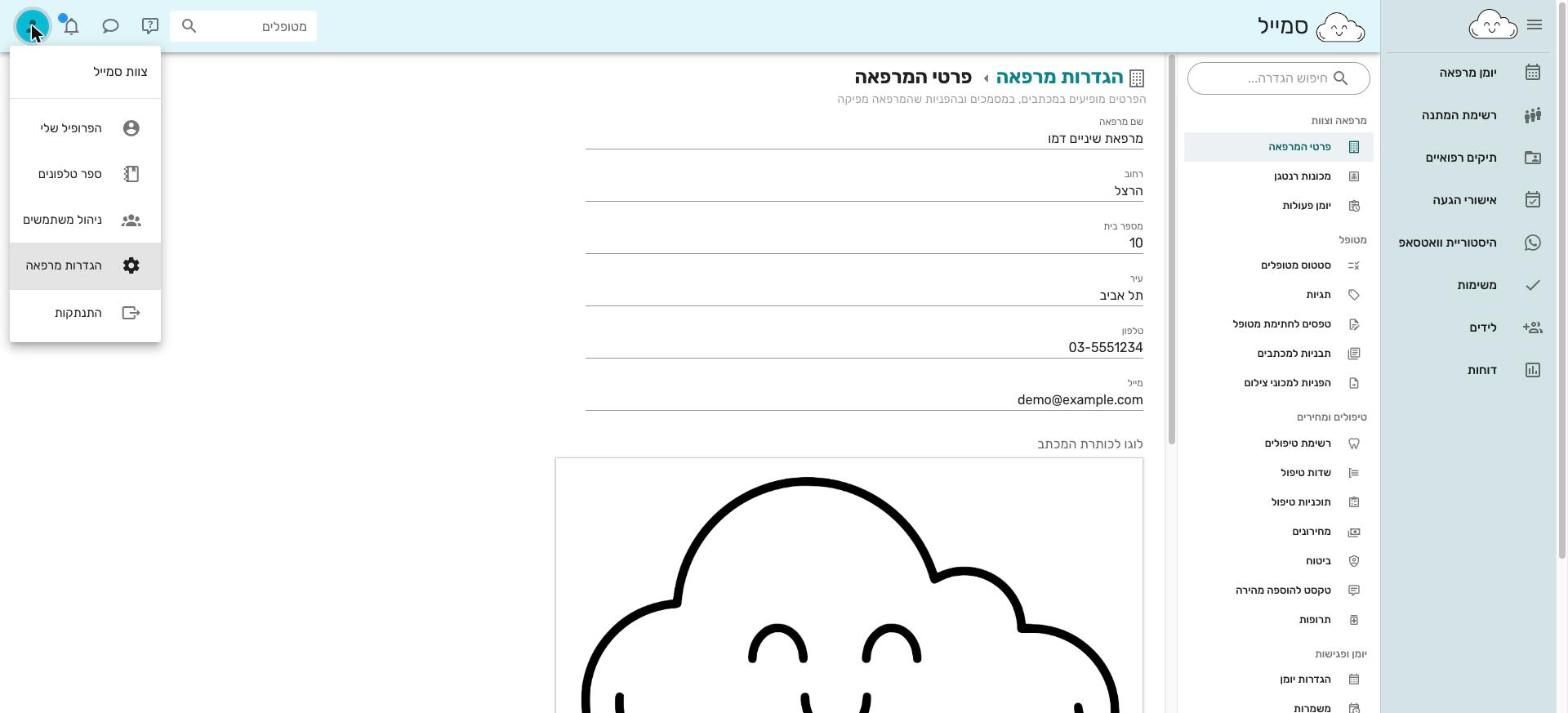
לחצו על אייקון המשתמש בפינה העליונה (ליד הפעמון) ובחרו הגדרות מרפאה.
-
בתיבת חיפוש הגדרה... בראש תפריט ההגדרות הקלידו
APIולחצו על אינטגרציות API (נמצא גם בקבוצה "תקשורת ובינה מלאכותית" בתחתית התפריט).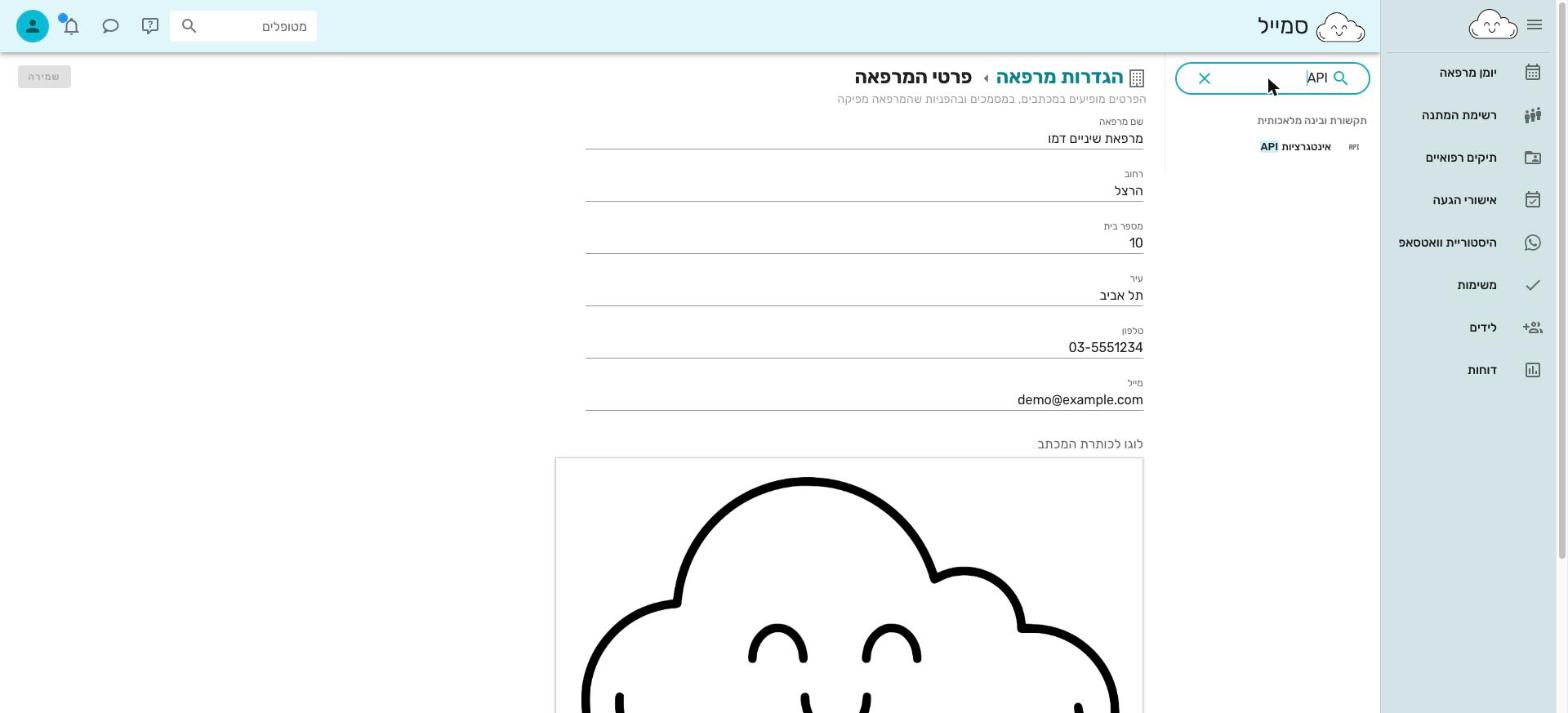
-
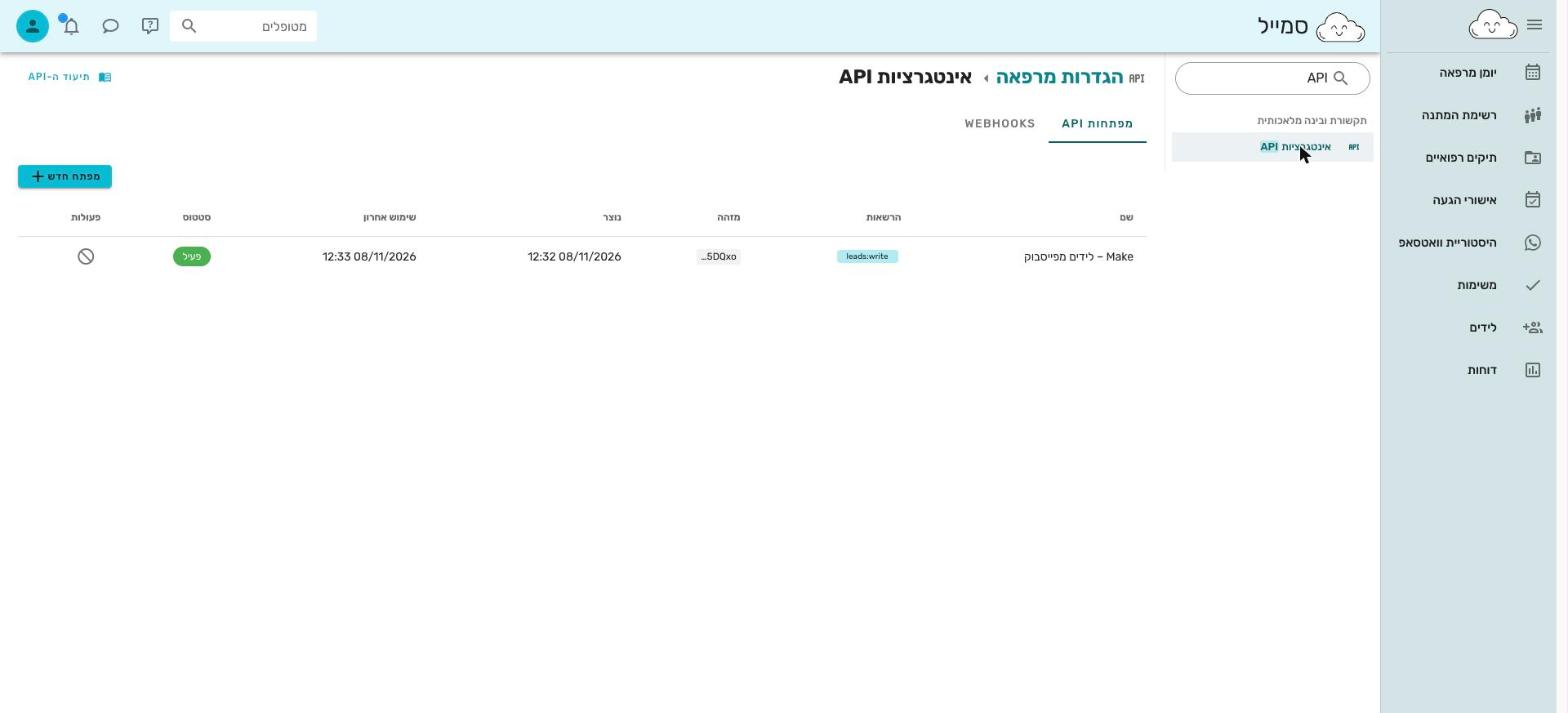
נפתח מסך אינטגרציות API בלשונית מפתחות API. כאן רואים את כל המפתחות של המרפאה: שם, הרשאות, מזהה, תאריך יצירה, שימוש אחרון וסטטוס. לחצו מפתח חדש.
-
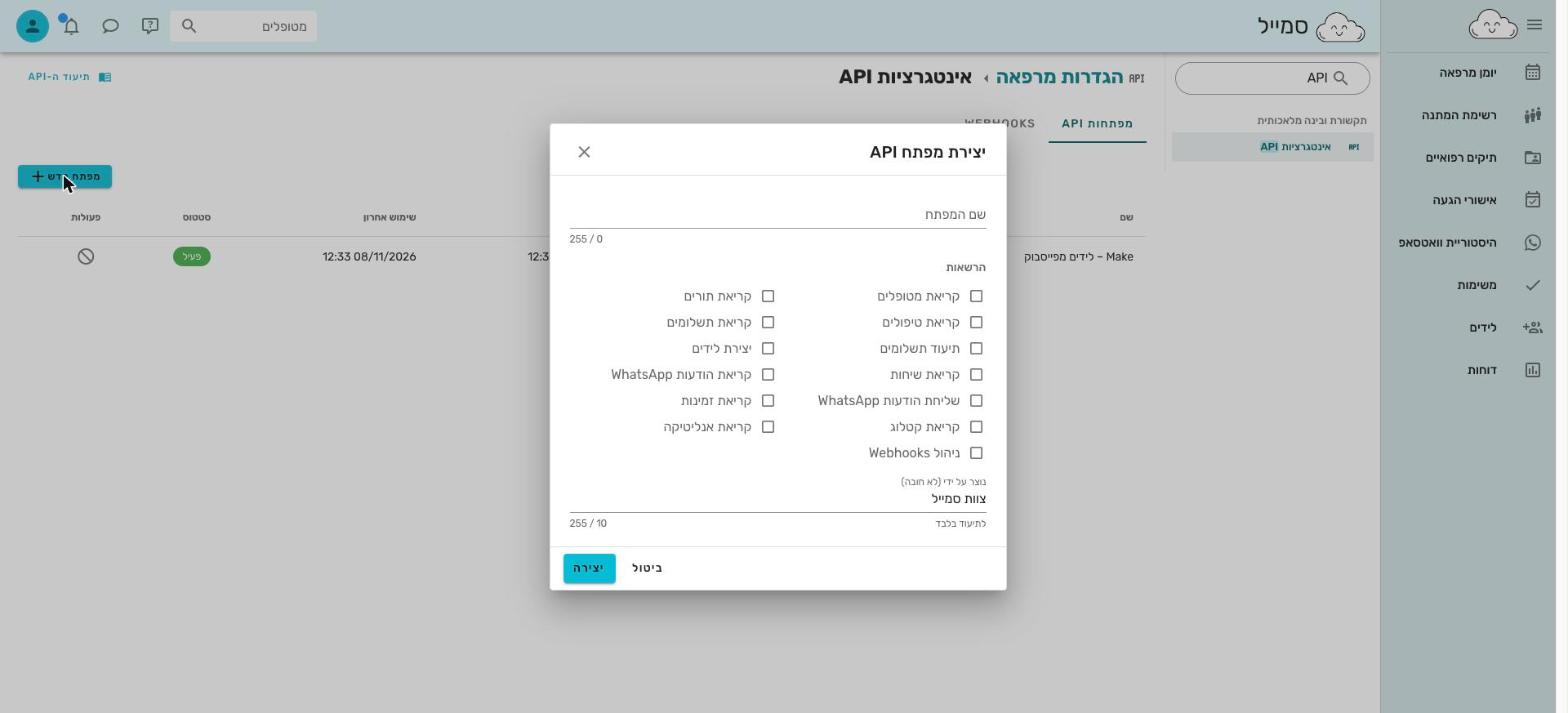
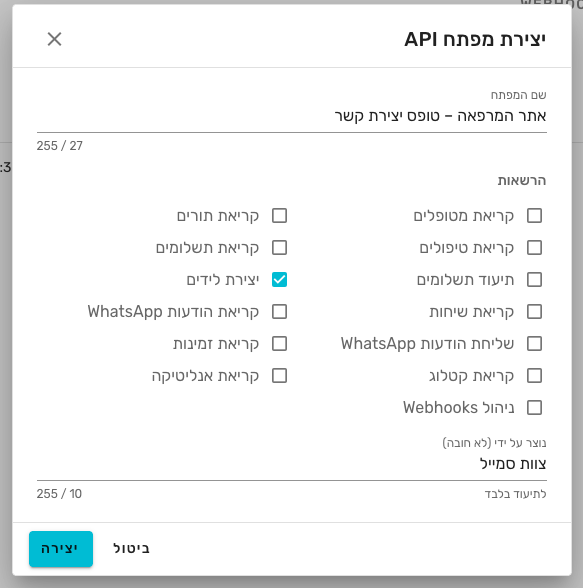
בחלון יצירת מפתח API הזינו שם המפתח שמסביר למי הוא שייך — למשל "Make – לידים מפייסבוק" או "אתר המרפאה – טופס יצירת קשר".
-
תחת הרשאות סמנו רק את יצירת לידים. אל תסמנו הרשאות קריאה — הגורם השיווקי לא צריך לראות מטופלים, תורים או תשלומים. השדה "נוצר על ידי" הוא לתיעוד בלבד.
-
לחצו יצירה. בחלון המפתח נוצר בהצלחה מוצג המפתח (מתחיל ב-
sk_live_) — פעם אחת בלבד. לחצו על אייקון ההעתקה ושמרו אותו במנהל סיסמאות, או שלחו לסוכנות בערוץ מאובטח (לא במייל פתוח ולא בוואטסאפ קבוצתי).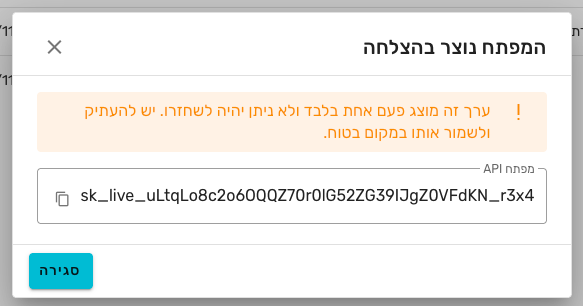
-
לחצו סגירה. המפתח מופיע ברשימה בסטטוס פעיל, עם ההרשאה
leads:writeו-"לא היה בשימוש" — אחרי הליד הראשון תתעדכן העמודה שימוש אחרון, וכך תדעו שהחיבור חי. כדי לבטל מפתח (למשל כשסוכנות מתחלפת) לחצו על אייקון הביטול בעמודה פעולות.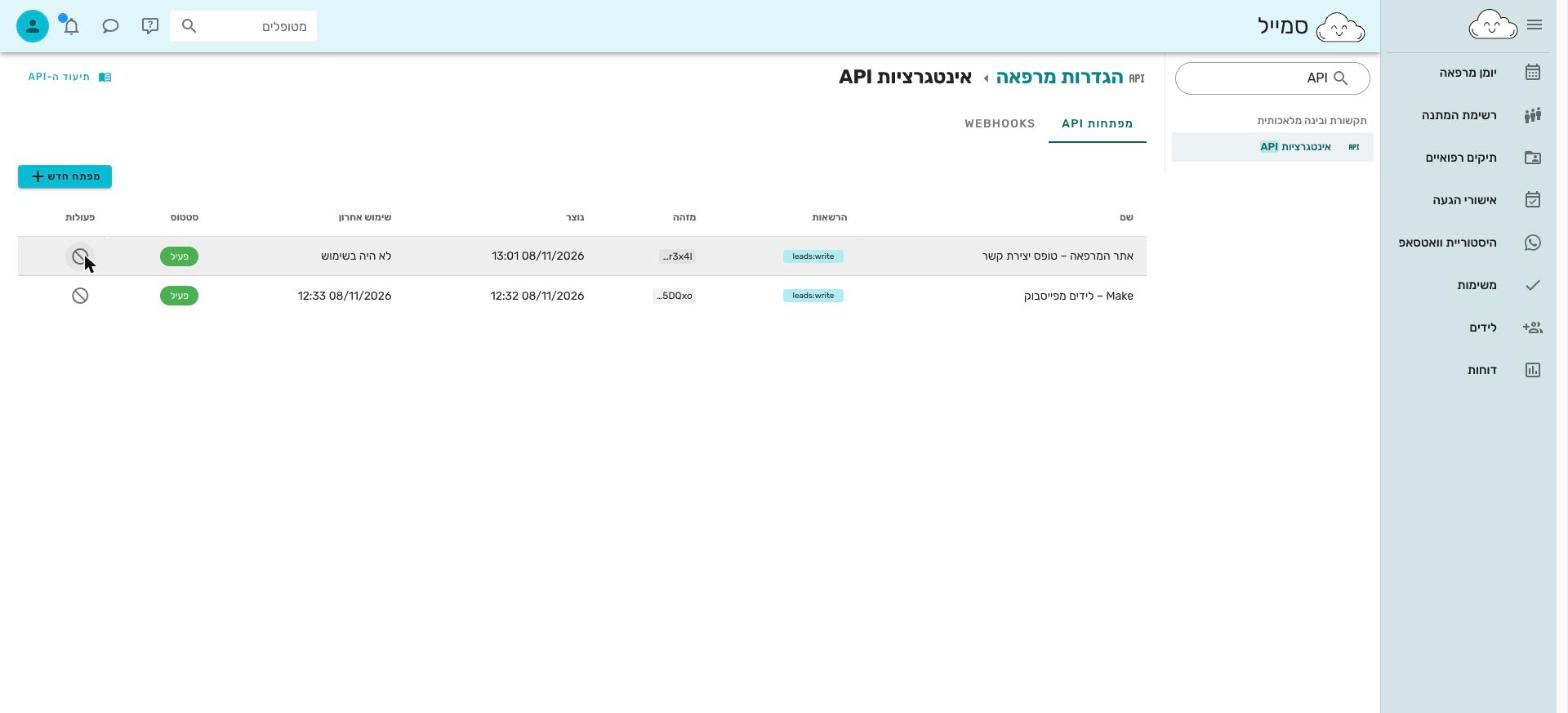
שלב ב׳ — מה שולחים לסמייל (לצד הטכני)
בקשה אחת לכל ליד:
POST https://api.smile-app.co.il/v1/leads
Authorization: Bearer sk_live_...
Content-Type: application/json

{
  "first_name": "דנה",
  "last_name": "לוי",
  "phone": "0501234567",
  "email": "dana@example.com",
  "source": "facebook",
  "external_id": "fb-lead-1029384756",
  "note": "מעוניינת בהשתלות, מבקשת שיחזרו אליה אחה״צ",
  "attribution": {
    "campaign_name": "השתלות שיניים – קיץ 2026",
    "ad_headline": "מודעה A – וידאו",
    "utm_source": "fb",
    "utm_medium": "lead_ad"
  }
}
| שדה | חובה? | מה שמים |
|---|---|---|
first_name | חובה | שם פרטי (עד 120 תווים). אם יש רק שם מלא — מפצלים במילה הראשונה. |
last_name | לא | שם משפחה |
phone | חובה אם אין מייל | טלפון בכל פורמט סביר (0501234567 או +972501234567) |
email | חובה אם אין טלפון | כתובת מייל תקינה |
source | חובה | אחד מ: facebook (ממומן), website (טופס אתר), phone, walk_in, referral (הפניה), bot, other (אורגני) |
external_id | מומלץ מאוד | מזהה ייחודי של הפנייה במערכת השולחת (מזהה הליד בפייסבוק, מספר הטופס). מונע כפילויות כששולחים שוב. |
note | לא | טקסט חופשי עד 2000 תווים — ההודעה מהטופס, סיכום שיחת בוט. נכנס ליומן הפעילות של הליד. |
attribution | לא | מפה שטוחה של מפתח←ערך (עד 30 מפתחות). מפתחות מקובלים: utm_source, utm_medium, utm_campaign, utm_term, utm_content, gclid, fbclid, ttclid, campaign_name, ad_headline, ad_id, referrer_url, landing_page_url. |
מה חוזר:
201 Created— נפתח ליד חדש. גוף התשובה מכיל את הליד כוללidו-status: "new".200 OK— הליד כבר קיים: אותוexternal_idנשלח שוב, או שהטלפון/המייל תואמים ליד פתוח. סמייל לא פותחת כפילות, אלא מוסיפה את הפנייה החדשה ליומן הפעילות של הליד הקיים ומחזירה אותו.400— שדה חסר או לא תקין (למשל אין לא טלפון ולא מייל). ההודעה ב-detailאומרת מה.401/403— מפתח לא תקין, בוטל, או בלי ההרשאה "יצירת לידים".
שלב ג׳ — איך הליד נראה בסמייל
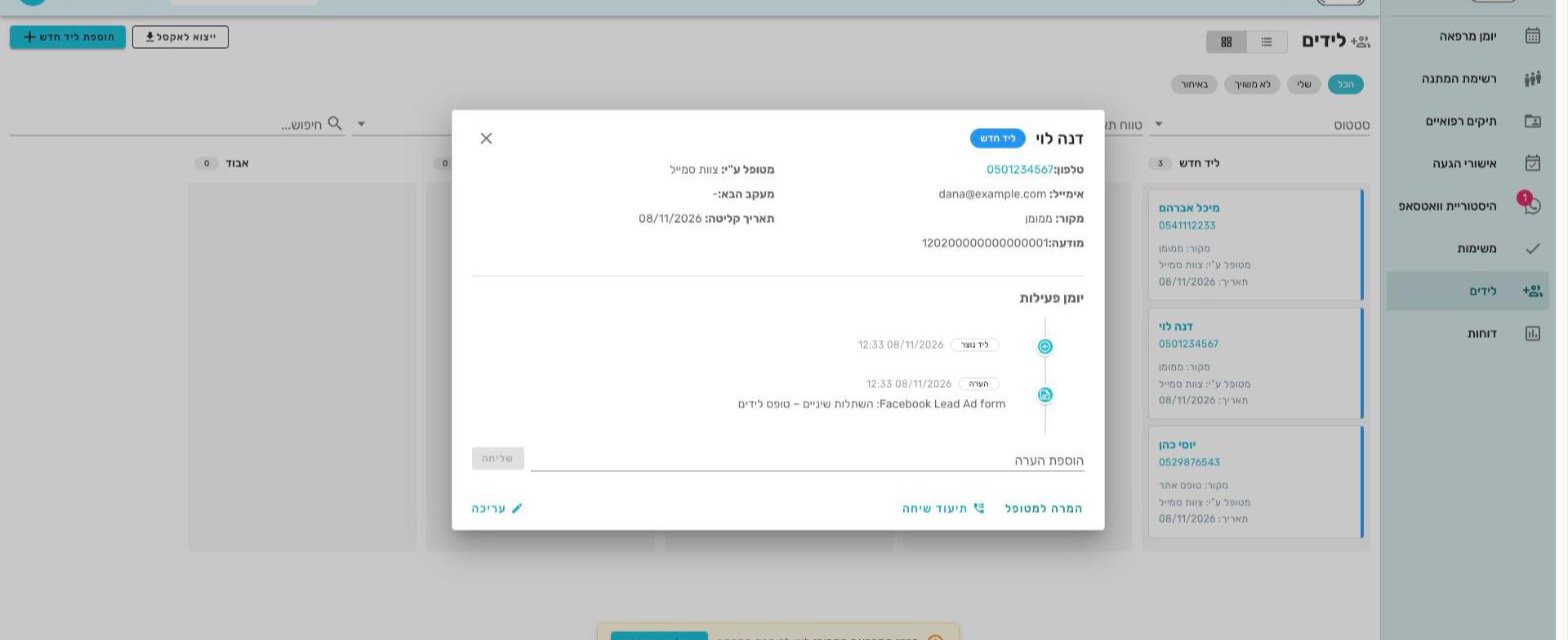
המקור מופיע בכרטיס ("ממומן" / "טופס אתר"), שורת מודעה מציגה את ad_headline (או ad_id), וה-note נכנס כהערה ביומן הפעילות. אם הוגדר נציג ברירת מחדל ללידים חדשים (הגדרות מרפאה ← לידים) — הליד משויך אליו אוטומטית.
✅ איך יודעים שהצליח: הבקשה החזירה 201, ובלשונית לידים מופיע כרטיס חדש בעמודה "ליד חדש" עם השם, הטלפון והמקור ששלחתם.
טיפ שימושי מאיתנו: שלחו תמיד external_id. סוכנויות ו-Make/Zapier לפעמים שולחים את אותו ליד פעמיים (ניסיון חוזר אחרי שגיאת רשת) — עם external_id סמייל פשוט מחזירה את הליד הקיים במקום לפתוח כפילות.