
לתשומת לב: תוכניות הטיפול הן יכולת שמופעלת לכל מרפאה בנפרד. אם לשונית תוכניות הטיפול אינה מופיעה בתיק המטופל — פנו לתמיכה ונפעיל אותה.
באמצעות המדריך תוכלו:
לשלוח למטופל את תוכנית הטיפול לחתימת הסכמה דיגיטלית, ולשמור את המסמך החתום בתיק.
כדאי לדעת:
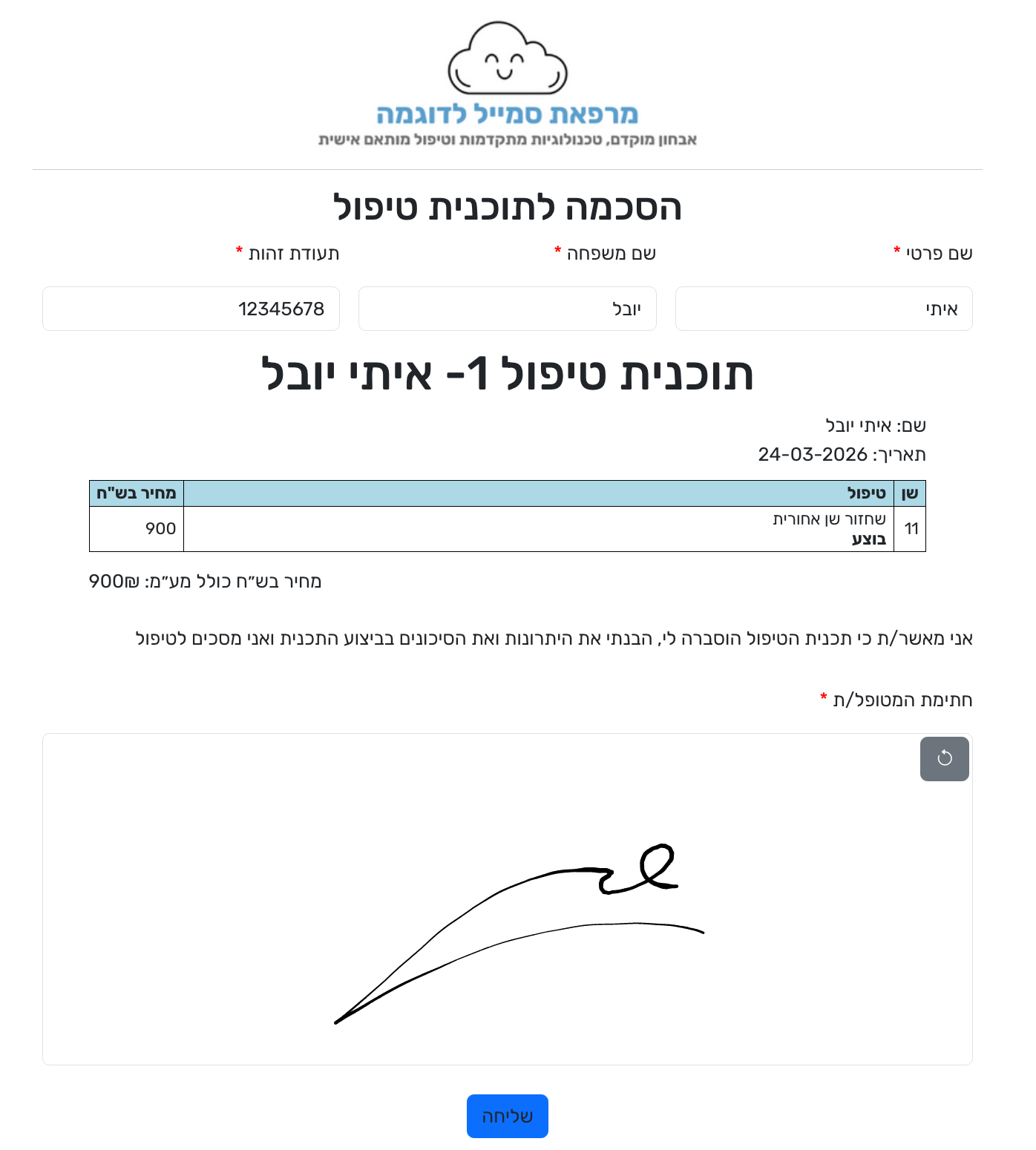
- המטופל מקבל מסמך שמציג את טבלת הטיפולים, המחירים, תיאור התוכנית וכל פירוט שהוספתם — ואז חותם בחתימה דיגיטלית עם שמו ותאריך.
- לאחר החתימה, המסמך החתום נשמר אוטומטית במאגר הקבצים בתיק המטופל — אין צורך להעלות ידנית.
- 🩵 הקישור לחתימה נועד לחתימה, לא לשמירה אצל המטופל. אם תרצו שלמטופל יישאר עותק של התוכנית שהוא יכול לפתוח מתי שירצה — שלחו לו אותה במקביל דרך תפריט ⋯ ← שיתוף תוכנית. אלה שתי פעולות נפרדות באותו תפריט: שליחת תוכנית לחתימה מביאה את המטופל לחתום, ושיתוף תוכנית שולח לו את התוכנית עצמה (בוואטסאפ, במייל או כהפקת תוכנית טיפול להדפסה).
- לא רואים את שליחת תוכנית לחתימה בתפריט ⋯? טופס החתימה מוגדר לכל מרפאה בנפרד — כתבו לנו בצ'אט ונגדיר אותו.
6 שלבים פשוטים לביצוע הפעולה:
-
כנסו לתיק המטופל ← לשונית תוכניות טיפול ← בחרו את התוכנית הרלוונטית
-
לחצו על ⋯ ליד שם התוכנית ← שליחת התוכנית לחתימה
-
תיפתח תיבת הסכמת לתוכנית טיפול
-
בחרו אמצעי שליחה:
- וואטסאפ — שליחה לנייד המטופל
- מייל — שליחה לכתובת המייל של המטופל
- פתיחה בחלון חדש — פתיחת המסמך ישירות בדפדפן או טאבלט - בשביל לאפשר למטופל לחתום במקום
-
המטופל פותח את הקישור, קורא את התוכנית, ממלא שם ותאריך וחותם חתימה דיגיטלית
-
לאחר החתימה — המסמך החתום יופיע אוטומטית במאגר הקבצים בתיק המטופל
דוגמא לחתימת תכנית טיפול פשוטה - לצורך הדוגמא:
טיפ שימושי מאיתנו
אפשר לבחור "פתיחה בחלון חדש" ולתת למטופל לחתום ישירות מהמחשב או טאבלט בקליניקה — לא חייבים לשלוח לנייד. שימושי כשהמטופל נמצא מולכם ורוצים לסיים את ההסכמה מיד.
מטופל מדווח שההסכמה ״נעלמה״ לו מהטלפון אחרי שחתם? זה בדיוק המקרה שבו כדאי לשלוח לו גם את התוכנית עצמה דרך ⋯ ← שיתוף תוכנית — כך נשאר אצלו מסמך שהוא יכול לפתוח שוב.