
בקצרה: תפריט הצד ← הוצאות מרפאה ← הוספה. בוחרים ספק וסוג הוצאה, מזינים סכום, מצרפים את צילום החשבונית — וההוצאה נכנסת לטבלה ולדוחות.
באמצעות המדריך תוכלו: לתעד את כל הוצאות המרפאה במקום אחד, לעקוב אחרי תשלומים ויתרות מול ספקים, ולקבל נתוני מע״מ ורווח והפסד מדויקים — בלי מרדף ניירת בסוף החודש.
🩵 לא רואים ״הוצאות מרפאה״ בתפריט הצד? המסך מופעל למרפאה על ידי צוות סמייל ואינו נמצא בהגדרות המרפאה שלכם. כתבו לנו בצ'אט שתרצו להפעיל את הוצאות המרפאה — נפעיל עבורכם, ולאחר רענון העמוד תראו אותו בתפריט הצד.
🩵 ״הוצאות מרפאה״ מופיע בתפריט אבל אפור ולא נלחץ? למשתמש חסרה הרשאת דוחות פיננסים. ההרשאה הזו נדרשת גם כדי להזין הוצאות וגם כדי לצפות בהן, ומנהל מרפאה מעניק אותה בניהול משתמשים — ראו המדריך "הגדרת הרשאה לדוחות פיננסים והוצאות".
שלושה מושגים שכדאי להכיר
- ספק — כל מי שהמרפאה משלמת לו: מעבדת שיניים, ספק חומרים, משכיר הנכס, סוכנות ביטוח. מוסיפים ספק פעם אחת ומשתמשים בו בכל הוצאה.
- סוג הוצאה — הקטגוריה החשבונאית (חומרים מתכלים, עבודות מעבדה, שכירות...). לכל סוג מוגדרים אחוז מע״מ ואחוז מוכר למע״מ, והם שקובעים את חישובי המע״מ של כל הוצאה.
- סוג תיעוד — חשבונית היא ההוצאה עצמה (חשבונית רכש מהספק), תשלום לספק הוא כסף ששילמתם בפועל, וזיכוי הוא חשבונית זיכוי שקיבלתם מהספק.
3 שלבים כדי להתחיל עם הוצאות:
- ודאו שהמסך פעיל ושיש הרשאות — המסך מופעל על ידי צוות סמייל (כתבו לנו בצ'אט), ולכל מי שיזין הוצאות נדרשת הרשאת דוחות פיננסים.
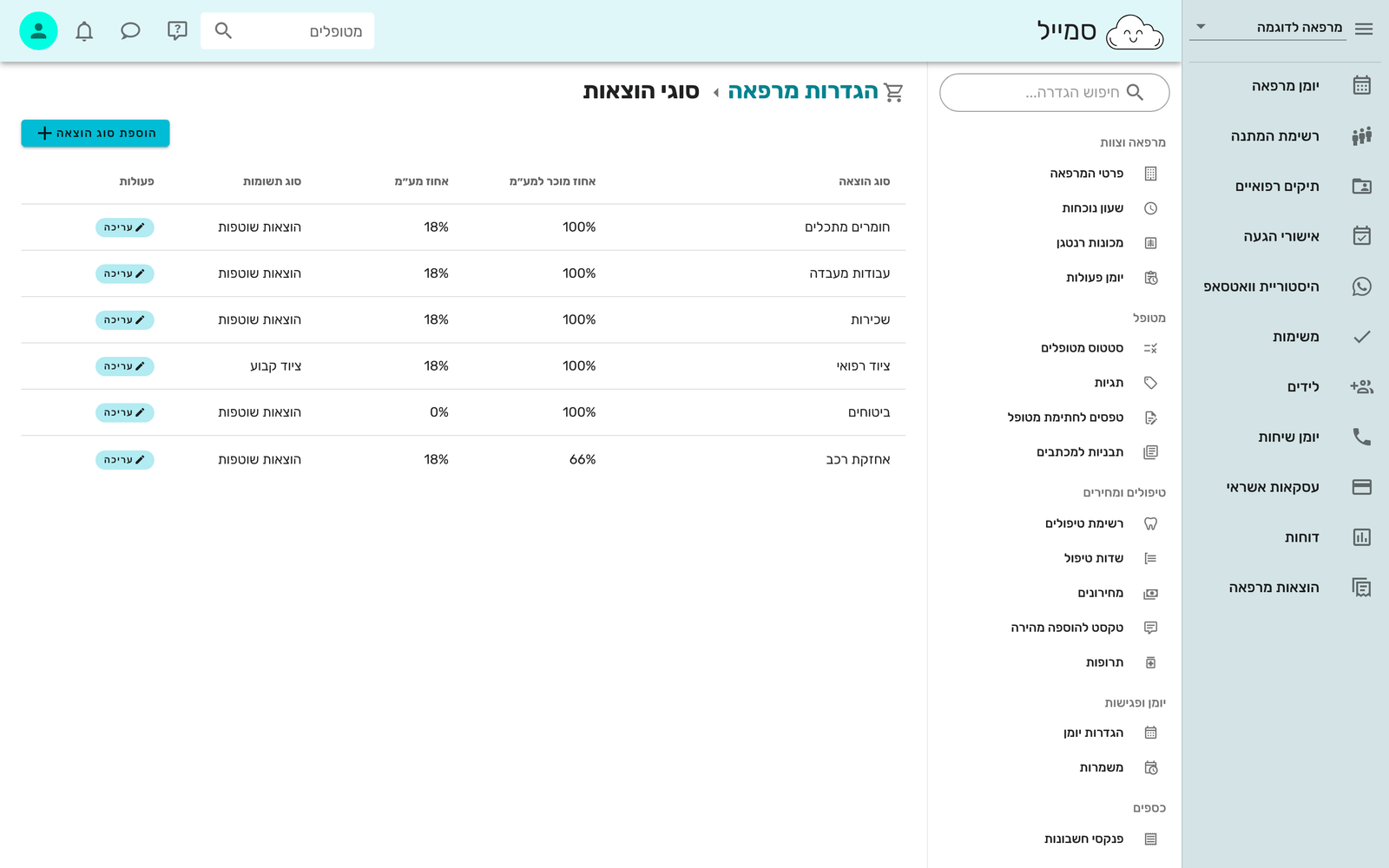
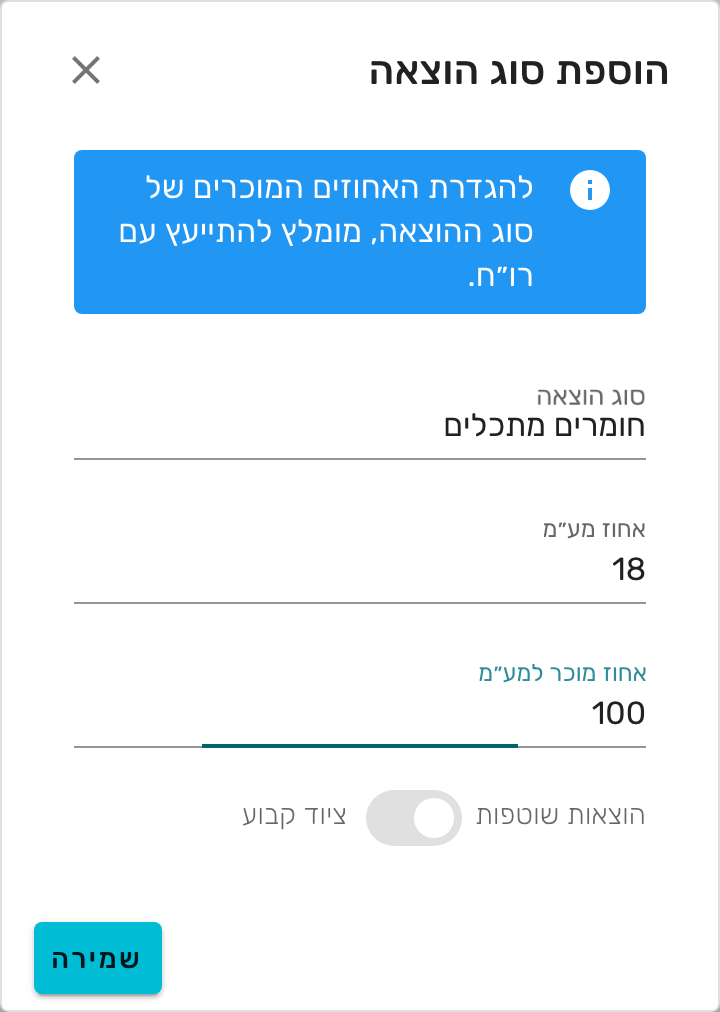
- לאחר שההוצאות הופעלו, הגדירו סוגי הוצאות — הגדרות מרפאה ← סוגי הוצאות ← הוספת סוג הוצאה. לכל סוג: שם, אחוז מע״מ, אחוז מוכר למע״מ וסיווג הוצאות שוטפות / ציוד קבוע. להגדרת האחוזים המוכרים מומלץ להתייעץ עם רואה החשבון שלכם. למשל: חומרים מתכלים — מע״מ 18% ומוכר 100%; ביטוחים — מע״מ 0%; אחזקת רכב — מוכר חלקית.
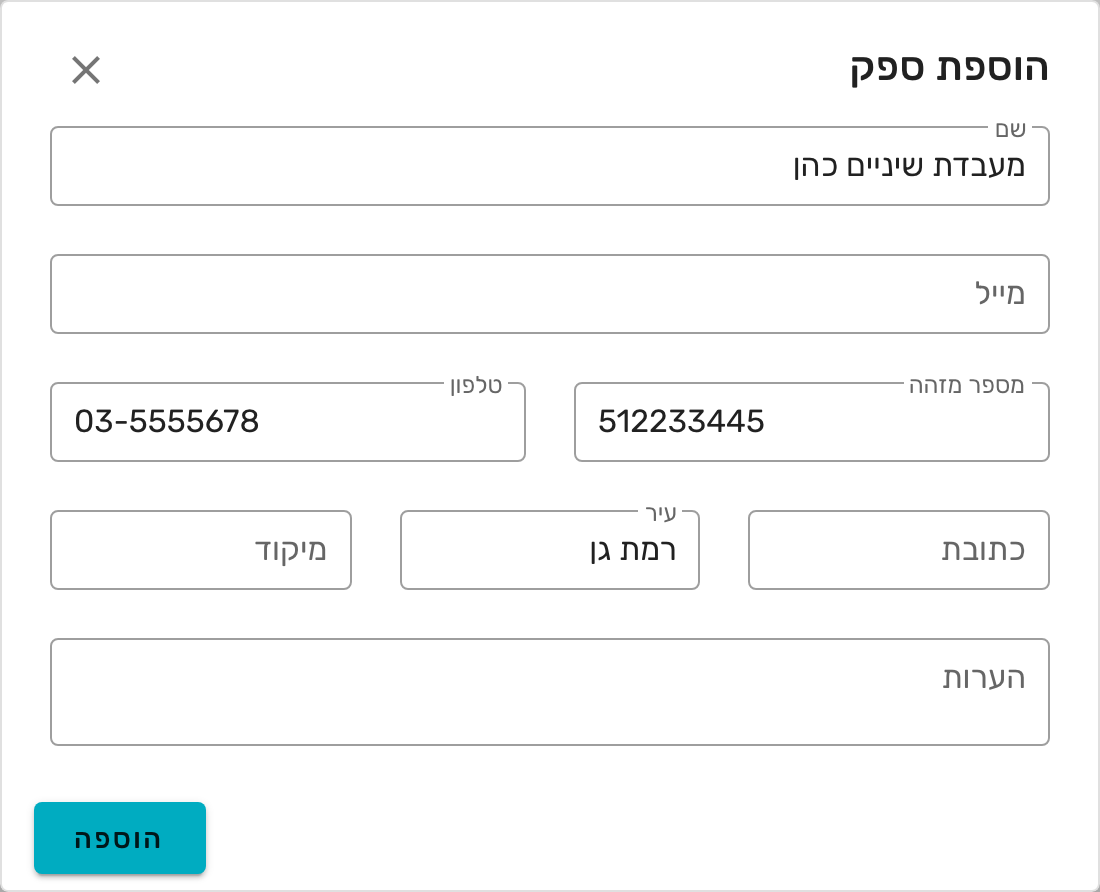
- הוסיפו את הספקים הקבועים — הוצאות מרפאה ← לשונית ספקים ← הוספה. חובה רק שם; מומלץ למלא גם טלפון ומספר מזהה (ח.פ / עוסק).
איך מוסיפים הוצאה? 5 שלבים פשוטים
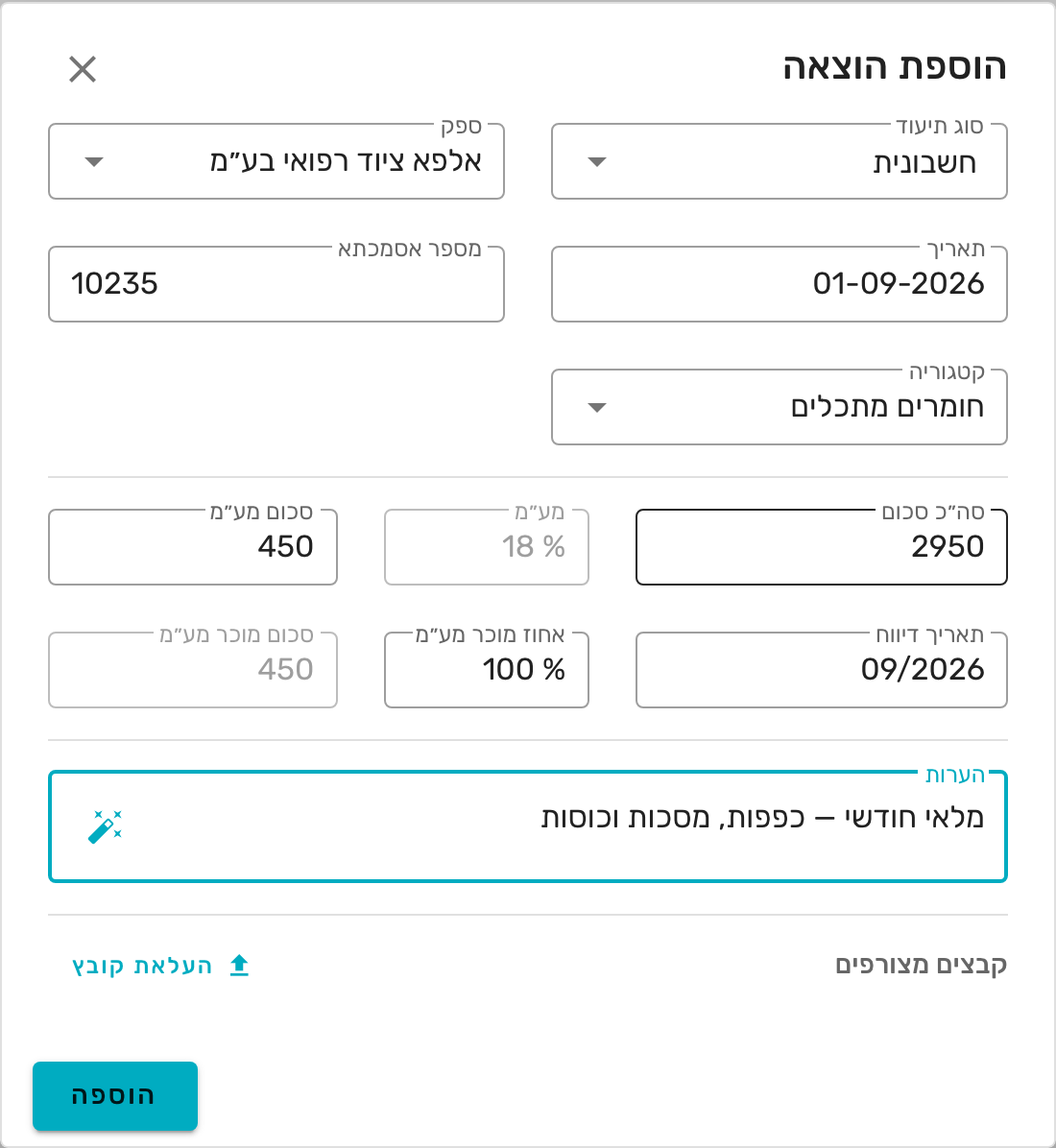
- היכנסו דרך תפריט הצד להוצאות מרפאה ולחצו הוספה
- בחרו סוג תיעוד (בדרך כלל חשבונית), ספק ותאריך — הקטגוריה מתמלאת אוטומטית לפי הספק, ואפשר לשנות אותה
- הזינו מספר אסמכתא (מספר החשבונית) ואת סה״כ הסכום — סכום המע״מ מחושב אוטומטית לפי סוג ההוצאה, ואפשר לתקן אותו ידנית אם בחשבונית מופיע סכום אחר
- צרפו את צילום החשבונית: קבצים מצורפים ← העלאת קובץ (PDF או תמונה) — כך החשבונית שמורה עם ההוצאה ולא הולכת לאיבוד
- לחצו הוספה
✅ איך יודעים שהצליח: מופיעה ההודעה ״הוצאה נוספה״ וההוצאה נכנסת לטבלה עם הספק, הסכום וסוג ההוצאה — ומעכשיו היא נכללת בדוח הוצאות לפי סוג וברווח והפסד.
מה רואים במסך ההוצאות?
למעלה מסננים: שם העסק (במרפאה עם כמה עסקים — בחרו את הנכון), סוג תאריך, טווח תקופות, ספק וסוג הוצאה. מתחתיהם כרטיסי סיכום לתקופה המסוננת: סך מסמכים, סה״כ חייב במע״מ, סה״כ מע״מ, סה״כ כולל מע״מ, ומס תשומות (בנפרד לציוד ונכסים קבועים) — אלו המספרים שרואה החשבון צריך לדיווח המע״מ. מתחת — טבלת ההוצאות עצמה, עם עריכה ואייקון 📎 בשורות שיש להן קובץ מצורף.
שימו לב: סה״כ סכום כולל מע״מ מסכם את כל המסמכים בתקופה — כולל תשלומים לספק וזיכויים — ולכן הוא לא בהכרח שווה לסכום החשבוניות בלבד.

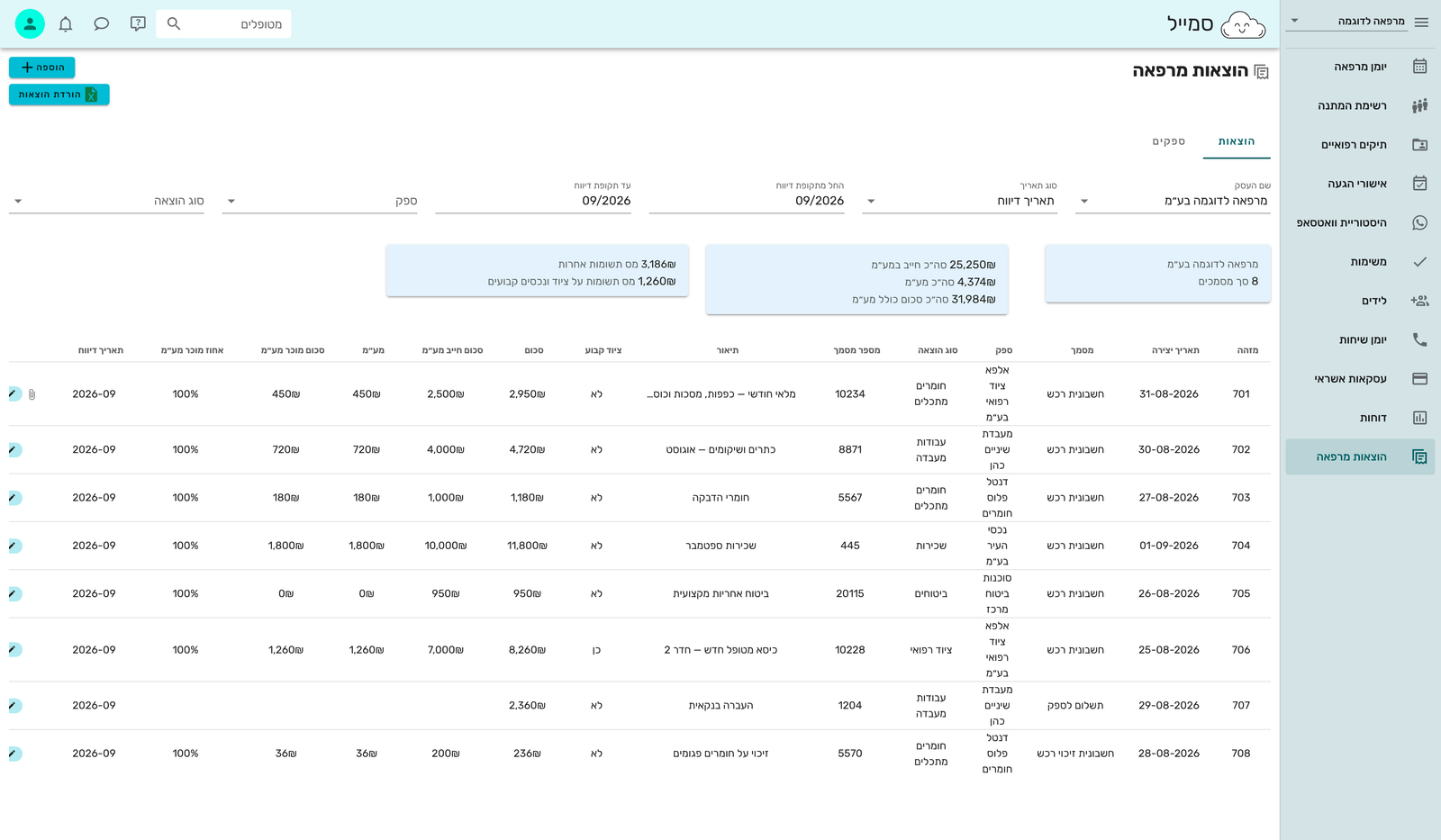
מה אומרת כל עמודה בטבלה?
| עמודה | מה היא אומרת |
|---|---|
| סכום | הסכום המלא של המסמך, כולל מע״מ |
| סכום חייב מע״מ | החלק מהסכום שעליו חל מע״מ (הסכום ללא המע״מ) |
| מע״מ | סכום המע״מ במסמך |
| אחוז מוכר מע״מ | כמה אחוזים מהמע״מ מוכרים לקיזוז — נקבע לפי סוג ההוצאה |
| סכום מוכר מע״מ | סכום המע״מ שמוכר בפועל לקיזוז (מס תשומות) |
| ציוד קבוע | האם סוג ההוצאה מסווג כציוד או נכס קבוע — נספר בנפרד בשורת מס התשומות בכרטיסי הסיכום |
| תאריך דיווח | החודש שבו ההוצאה נכללת בדיווח המע״מ |
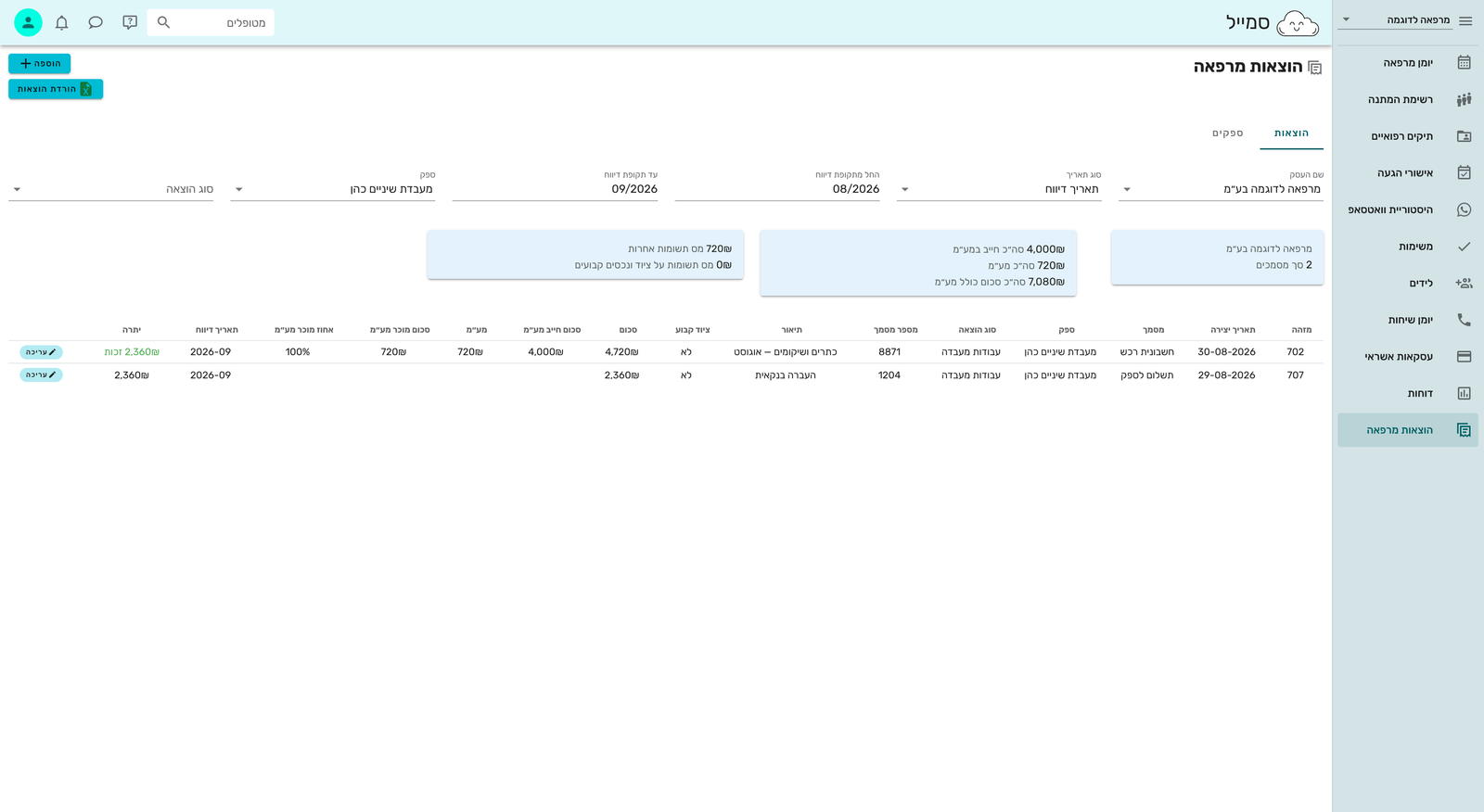
| יתרה | מופיעה רק בסינון לפי ספק אחד — המאזן מול הספק (חשבוניות מול תשלומים) |
מה ההבדל בין תאריך יצירה לתאריך דיווח?
- תאריך יצירה — התאריך שעל החשבונית.
- תאריך דיווח — החודש שבו ההוצאה נכללת בדיווח המע״מ. ברירת המחדל של המסך היא סינון לפי תקופת דיווח, כך שמה שאתם רואים תואם את הדיווח לרשויות.
קיבלתם באיחור חשבונית מחודש שעבר? אם דיווח המע״מ של אותו חודש כבר הוגש, תעדו אותה עם תאריך דיווח של החודש הנוכחי. אם תבחרו חודש דיווח שכבר עבר — המערכת תציג אזהרה לפני השמירה, כדי שלא ייווצרו אי־התאמות מול הדיווח שהוגש.
איך עוקבים אחרי תשלומים לספק ויתרה?
- כל תשלום ששילמתם לספק — תעדו אותו כהוצאה עם סוג תיעוד תשלום לספק (בלי מע״מ; אפשר לציין בהערות את אמצעי התשלום).
- כשמסננים את המסך לפי ספק אחד, נוספת עמודת יתרה שמציגה את המאזן מול הספק — כמה חשבוניות נרשמו מול כמה שולם.
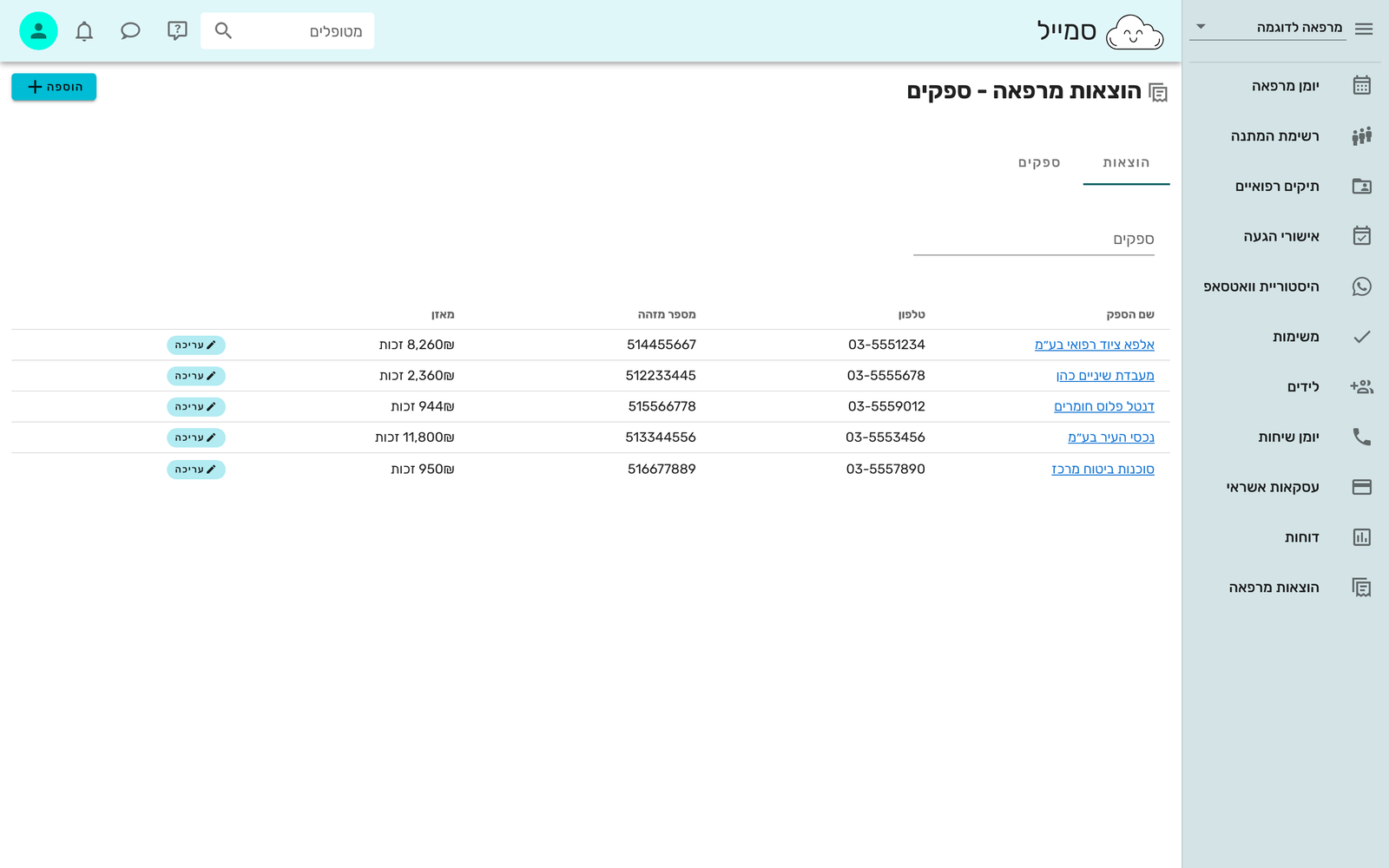
- לשונית ספקים מציגה את המאזן של כל ספק במבט אחד, ולחיצה על שם הספק פותחת את כל ההוצאות שלו.
איך מתקנים או מוחקים הוצאה?
לחצו עריכה בשורת ההוצאה — אפשר לעדכן כל שדה או ללחוץ מחיקה בתחתית החלון. שינוי תאריך הדיווח של הוצאה קיימת נעול בכפתור עריכה נפרד ומלווה באזהרה — אם ההוצאה כבר דווחה למע״מ, שינוי התאריך עלול ליצור אי־התאמות.
איך מוציאים את הנתונים החוצה?
- הורדת הוצאות — הכפתור בראש מסך ההוצאות מוריד קובץ אקסל עם כל ההוצאות לפי הסינון הנוכחי. זה הקובץ שנוח להעביר לרואה החשבון.
- דוח הוצאות לפי סוג — דוחות ← דוח הוצאות לפי סוג: פירוט ההוצאות מקובץ לפי סוג הוצאה. הדוח לצפייה; להדפסה או PDF לחצו Ctrl+P.
- דוח רווח הפסד — דוחות ← דוח רווח הפסד: ההכנסות מול ההוצאות שתיעדתם. לצפייה בלבד — ראו המדריך "מה מציג דוח רווח והפסד?".
- מה עוד שולחים לרואה החשבון כל חודש — ראו המדריך "מה שולחים לרואה החשבון כל חודש?".
שאלות נפוצות
- איך מתעדים הוצאה בלי מע״מ (ביטוח, ארנונה, אגרות)? צרו בהגדרות סוג הוצאה עם אחוז מע״מ 0 ובחרו אותו בהוצאה — סכום המע״מ יהיה 0 אוטומטית.
- איך מסמנים שהוצאה שולמה, או באיזה אמצעי תשלום? אין שדה ״שולם״ — תיעדו תשלום לספק ועקבו דרך עמודת היתרה; את אמצעי התשלום נוח לציין בהערות.
- אפשר לשייך ספק לקטגוריה קבועה? הקטגוריה מתמלאת אוטומטית לפי הספק שנבחר בהוצאה, ותמיד אפשר לשנות אותה ידנית בהוצאה עצמה.
- יש כמה עסקים (פנקסים) במרפאה? כל הוצאה נרשמת לעסק מסוים — שימו לב לשדה שם העסק גם בהוספת ההוצאה וגם במסננים ובדוחות.
- מי רואה את ההוצאות? רק משתמשים עם הרשאת דוחות פיננסים — מומלץ להעניק אותה למנהלים ובעלי המרפאה בלבד.
- התחלתם להשתמש בהוצאות באמצע השנה — מה מזינים? אין ייבוא הוצאות מקובץ אקסל או מתוכנה קודמת — מתחילים לתעד מהחודש הנוכחי. אפשר להזין ידנית גם הוצאות מחודשים קודמים; בחרו להן את תאריך הדיווח הנכון, והמערכת תזהיר אם בחרתם חודש שכבר דווח.
✅ איך יודעים שהכול עובד: בסוף החודש כרטיסי הסיכום מציגים את כל הוצאות התקופה, לכל הוצאה מצורפת חשבונית, והורדת הוצאות מפיקה קובץ מוכן לרואה החשבון.
טיפ שימושי מאיתנו: תעדו הוצאות פעם בשבוע ולא פעם ברבעון — צילום חשבונית שמצורף באותו שבוע לא הולך לאיבוד, וסוף החודש נסגר בלי מרדף ניירת.