
באמצעות המדריך תוכלו:
להוסיף את חתימת הרופא וחותמתו כך שיופיעו אוטומטית על מרשמים, מכתבים והפניות.
כדאי לדעת:
- ניתן להעלות תמונה בלבד (JPEG, PNG)
- כל רופא/ה יכול/ה להגדיר את החתימה בצורה עצמאית
- זו הגדרה של משתמש, לא של המרפאה. החתימה יושבת בפרופיל האישי של כל משתמש — ולכן כל מי שמפיק מסמכים צריך שתהיה לו חתימה או חותמת משלו. גם לצוות המשרד: מזכירה שמפיקה מכתבים ואין לה תמונה בפרופיל — המכתב ייצא בלי חותמת. במקרה כזה מעלים לה את חותמת המרפאה (ולא חתימה של רופא) באותו מקום בדיוק.
- במרשם — החתימה נקבעת לפי הרופא שנבחר בחלון המרשם, לא לפי מי שמחובר. ברירת המחדל בשדה היא המשתמש המחובר, אבל אם בחרתם רופא אחר, תיכנס החתימה שלו. כך אפשר להפיק מרשם בשם רופא אחר ולקבל את החתימה הנכונה.
- החתימה שמועלית כאן מופיעה אוטומטית על מכתבים ומרשמים בלבד. בתוכנית טיפול היא אינה נכנסת אוטומטית — תוכנית טיפול נשלחת לחתימה דרך ⋯ ← שליחת תוכנית לחתימה, ושם המטופל הוא זה שחותם. צריכים שגם חתימת הרופא תופיע על תוכנית הטיפול? כתבו לנו בצ'אט.
- אחרי ההעלאה אפשר לחתוך את התמונה מחדש. מתחת לתמונת החתימה השמורה יש כפתור חיתוך מחדש, שמאפשר למקם ולהגדיל את החתימה בתוך הריבוע — עם תצוגה מקדימה של איך זה ייראה במכתב. ראו למטה.
🩵 טיפ להכנת תמונה נקייה: צלמו את החותמת וחתימה על דף נייר לבן וריק בצורה ברורה ומוגשת. אם תרצו להוריד רקע, תוכלו להשתמש בכל אחד מאתרי הסרת הרקע שעולים מחיפוש מהיר בגוגל (לדוגמא ״הסרת רקע Adobe Express״).
5 שלבים פשוטים לביצוע הפעולה בעצמכם:
-
לחצו על אייקון הפרופיל בצד שמאל למעלה
-
בחרו הפרופיל שלי
-
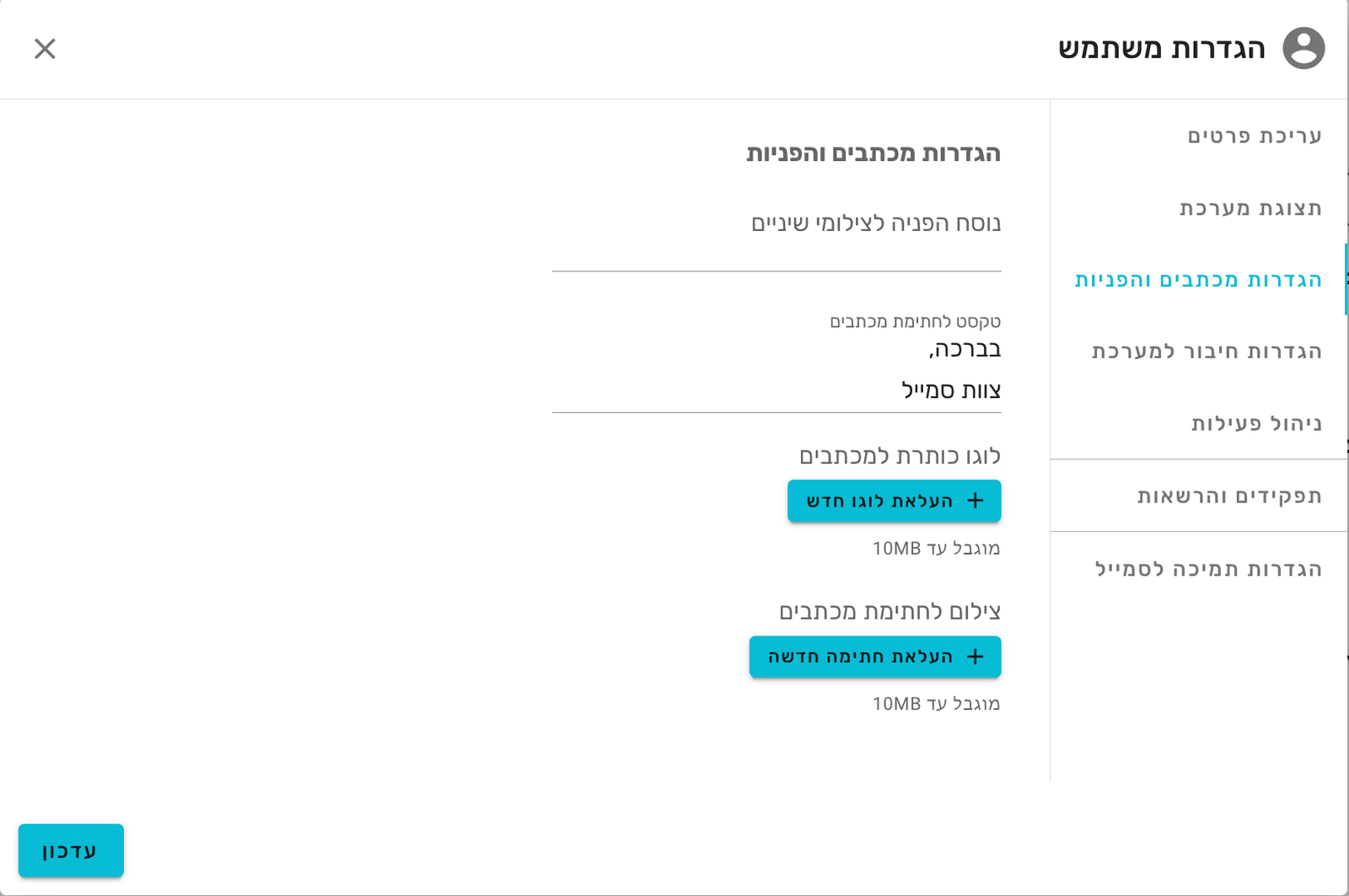
נווטו ל״הגדרות מכתבים והפניות״
-
העלו את החותמת או החתימה בלחיצה על כפתור ״העלאת חתימה חדשה״
-
לחצו עדכון - במכתב או מרשם הבא שתפיקו, תוכלו לראות את החותמת 🙂
🩵 שם הכפתור משתנה לפי המצב: כשעדיין אין תמונה הוא העלאת חתימה חדשה, וכשכבר יש תמונה שמורה הוא החלפת חתימה (ולצידו מחיקת חתימה).
לבעלי הרשאות ניהול מרפאה שרוצים להעלות חתימה עבור משתמשים אחרים:
- לחצו על אייקון הפרופיל בצד שמאל למעלה
- בחרו ניהול משתמשים
- לחצו על עריכה ליד שם הרופא הרלוונטי
- גללו לחלק הגדרות מכתבים והפניות
- העלו את צילום החתימה והחותמת ושמרו
החתימה יושבת גבוה מדי או צמודה לטקסט — איך ממקמים אותה מחדש?
תמונת החתימה נשמרת כריבוע, והמכתב מציג אותה באותו גודל. אם החתימה נראית לכם גבוהה מדי, קטנה מדי או צמודה לטקסט — אין צורך להעלות קובץ חדש. אפשר לחתוך את התמונה השמורה מחדש, ולראות תוך כדי איך היא תשב במכתב.
4 שלבים פשוטים:
- אייקון הפרופיל ← הפרופיל שלי ← הגדרות מכתבים והפניות
(למשתמש אחר: אייקון הפרופיל ← ניהול משתמשים ← עריכה ← הגדרות מכתבים והפניות) - מתחת לצילום לחתימת מכתבים לחצו חיתוך מחדש. הכפתור מופיע רק כשכבר יש תמונת חתימה שמורה.
- בחלון חיתוך תמונה גררו את מסגרת החיתוך, והתקרבו או התרחקו עם כפתורי הזכוכית המגדלת. בצד מופיעה תצוגה חיה בשם ״כך ייראה במכתב״ — בלוק החתימה של המכתב, עם טקסט החתימה שלכם ותמונת החתימה כפי שתופיע בפועל.
- לחצו שמירה
✅ איך יודעים שהצליח: מופיעה ההודעה ״החתימה עלתה בהצלחה״, ותמונת החתימה בהגדרות מתעדכנת.
🩵 שימו לב: החיתוך מחדש עובד בתוך החיתוך הקיים בלבד — מה שנחתך בהעלאה הראשונה לא חוזר. אם נחתך חלק מהחתימה, העלו את הקובץ המקורי מחדש בכפתור החלפת חתימה וחתכו אותו מחדש.
🩵 אין צורך לשלוח לנו את קובץ החתימה — ההעלאה פתוחה לכם במערכת. מנהל מרפאה יכול להעלות בבת אחת את כל החתימות של כל הרופאים דרך ניהול משתמשים, בלי להמתין לנו.
המכתב יצא בלי חותמת — מה בודקים?
- בדקו בפרופיל של המשתמש שהפיק את המסמך (לא של הרופא המטפל) שיש תמונת חתימה.
- במרשם — בדקו איזה רופא נבחר בחלון המרשם, ושלו יש חתימה מוגדרת.
- אם מדובר בתוכנית טיפול — החתימה לא נכנסת אליה אוטומטית (ראו למעלה).