
במהירות: פותחים בדפדפן את כתובת המרפאה ← בנייד ובטאבלט: הוסף למסך הבית; במחשב: אייקון ההתקנה בשורת הכתובת — פרטים למטה
באמצעות המדריך תוכלו:
להתקין את סמייל כקיצור דרך על המסך הראשי של הנייד, הטאבלט או שולחן העבודה — ולגשת אליו בלחיצה אחת.
כדאי לדעת:
- סמייל היא אפליקציית Web — לא צריך להוריד מהחנות, פשוט מתקינים דרך הדפדפן
- ניתן להתקין גם בנייד ובטאבלט (iOS ואנדרואיד) וגם בכל מחשב (Chrome)
- לאחר ההתקנה סמייל נפתח כאפליקציה עצמאית, ללא שורת כתובת של הדפדפן
- בהתחברות ראשונית תקבלו 4 ספרות למייל או לנייד. לפני ההתחברות ודאו כי יש לכם גישה למייל או לנייד אליו תקבלו את הספרות.
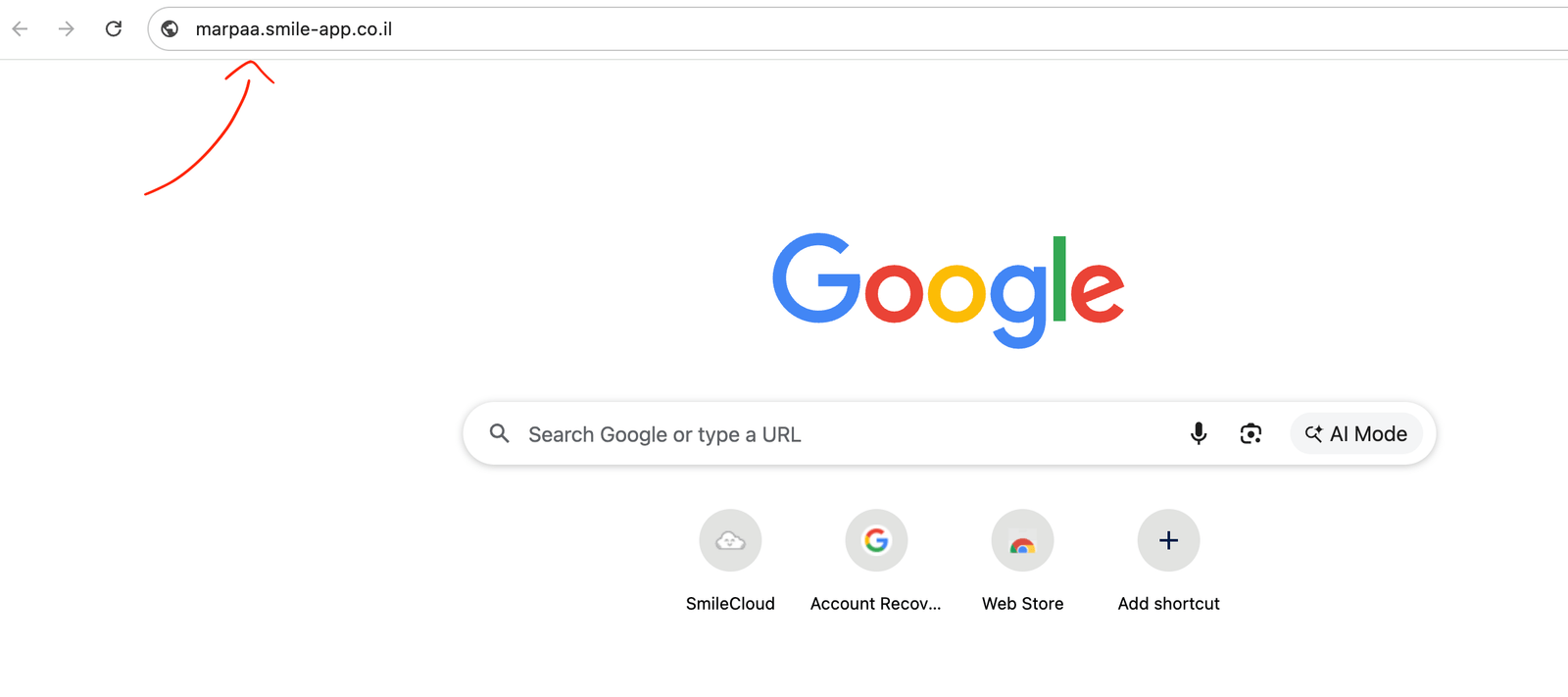
- שכחתם את כתובת המרפאה? פנו לתמיכה עם שם המרפאה ונשלח לכם אותה. הקלידו אותה תמיד בשורת הכתובת של הדפדפן — לא בשורת החיפוש של Google.
התקנה בנייד — iOS (אייפון):
-
פתחו את הדפדפן (לרוב Safari
) וחפשו בשורת החיפוש של הדפדפן את הכתובת של המרפאה (לדוגמה:
marpaa.smile-app.co.il) -
לאחר שנכנסתם למסך ההתחברות בסמייל, לחצו על כפתור השיתוף (ריבוע עם חץ למעלה)

-
בחרו הוסף למסך הבית
-
שמרו — האפליקציה תופיע כאייקון על המסך הראשי
-
לחצו על האפליקציה, הזינו את כתובת המייל ואת קוד 4 הספרות שנשלח אליכם שתקבלו למייל או לנייד בהתאם להגדרות שלכם.
התקנה בנייד — אנדרואיד:
-
פתחו את הדפדפן (לרוב Chrome

) וחפשו בשורת החיפוש של הדפדפן את הכתובת של המרפאה (לדוגמה:
marpaa.smile-app.co.il) -
לאחר שנכנסתם למסך ההתחברות בסמייל, לחצו על ⋯ (שלוש נקודות) בפינה הימנית העליונה
-
בחרו הוסף למסך הבית או התקן אפליקציה
-
אשרו — האפליקציה תופיע כאייקון
-
לחצו על האפליקציה, הזינו את כתובת המייל ואת קוד 4 הספרות שנשלח אליכם שתקבלו למייל או לנייד בהתאם להגדרות שלכם.
התקנה במחשב מהבית או מכל מקום:
-
פתחו את הדפדפן (לרוב מומלץ Chrome
) ועברו לכתובת של המרפאה (לדוגמה:
marpaa.smile-app.co.il)🩵 שימו לב שהכנסתם את כתובת המרפאה בשורת החיפוש של הדפדפן:
-
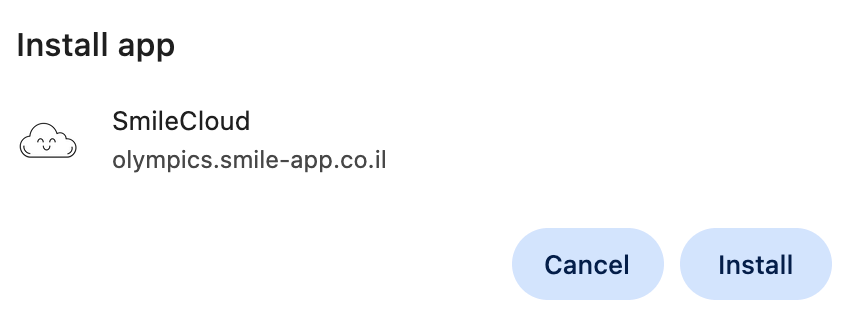
בשורת החיפוש של הדפדפן, בפינה הימנית או השמאלית יופיע אייקון התקנה של לפטופ עם חץ למטה

-
לחצו עליו ואשרו את ההתקנה בתיבה שתקפוץ (ראו תמונה מטה)
-
אייקון הענן של סמייל ישמר על שולחן העבודה כקיצור דרך ותוכלו להיכנס לתוכנה ישירות משם
✅ איך יודעים שהצליח: סמייל מופיעה כאייקון על המסך הראשי או על שולחן העבודה, ונפתחת כאפליקציה עצמאית — ללא שורת כתובת של דפדפן.
📌 נכנסים ממחשב אחר או מהבית ולא בטוחים מה הכתובת? ראו כניסה לסמייל מהבית או ממחשב אחר — מה הכתובת?.