
1. דיווח נוכחות רגיל (בכל בוקר ובסוף יום)
זה התהליך הסטנדרטי עבור כל איש צוות במרפאה:
כניסה למשמרת
-
לוחצים על אייקון הפרופיל (בצד שמאל למעלה)
-
בוחרים ב-"שעון נוכחות".
-
לוחצים על הכפתור הכחול "רישום נוכחות"
-
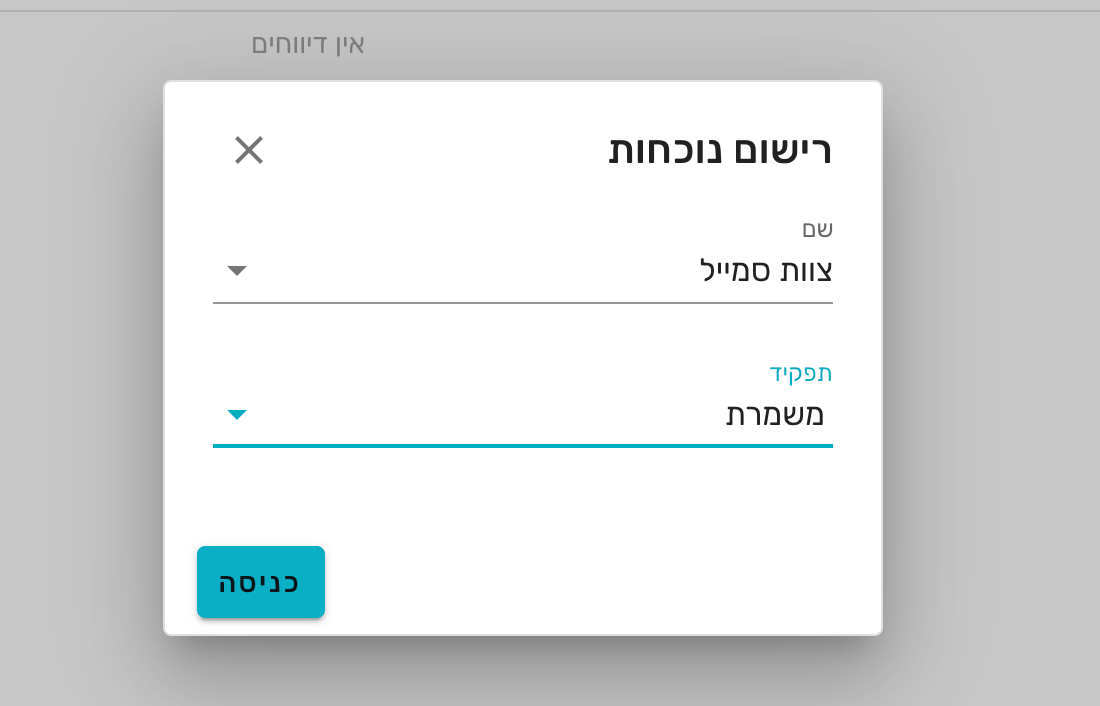
בוחרים את התפקיד ״משמרת״, ולוחצים על "כניסה".
סיום משמרת
- בסוף היום, חוזרים לאותו מסך ולוחצים שוב על "רישום נוכחות".
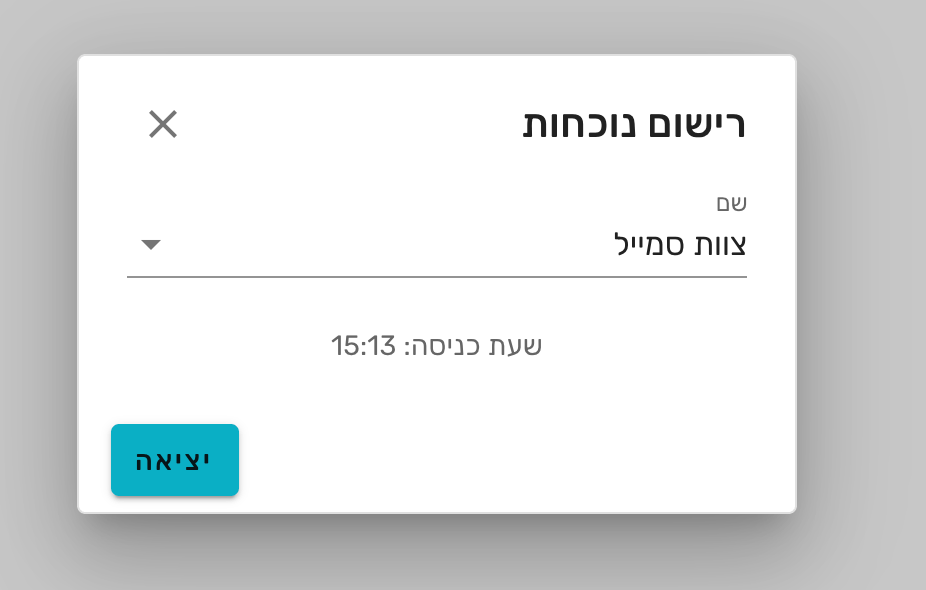
- הפעם יופיע לכם כפתור "יציאה". לחיצה עליו תחתום את שעות העבודה ותציג לכם את משך המשמרת הכולל.
אפשר להחתים עובד אחר — הוא לא צריך להתחבר בעצמו
שאלה נפוצה: ״האם כל עובד חייב להיכנס למשתמש שלו כדי להחתים שעון?״ — לא.
- בחלון רישום נוכחות יש שדה שם — רשימה של כל אנשי הצוות שמוגדר להם שעון נוכחות. כברירת מחדל מופיע המשתמש שאיתו התחברתם.
- פשוט בוחרים מהרשימה את שם העובד הרצוי, ולוחצים כניסה (או יציאה) — הדיווח נרשם על שמו.
- כך אפשר להחתים כניסה ויציאה עבור כל הצוות ממחשב הקבלה, בלי שכל עובד יתחבר למשתמש שלו.
🩵 עובד לא מופיע ברשימה? סימן שלא מוגדר לו שעון נוכחות. אפשר להגדיר זאת במשתמש שלו — או לכתוב לנו בצ'אט ונעזור.
2. דיווח נוכחות בדיעבד (לבעלי הרשאות ניהול)
אם משתמש שכח להחתים שעון או שהיה צורך בעדכון ידני, ניתן להוסיף שעות רטרואקטיבית במידה וקיימות ההרשאות המתאימות:
-
כניסה לניהול: מתוך מסך שעון הנוכחות, לוחצים על כפתור ה-"תפריט" של ניהול המרפאה ובוחרים ב-"הוספת דיווח".
-
הזנת הנתונים:
- בוחרים את שם העובד, התפקיד והמשמרת.
- בחירת תאריך: ניתן לבחור יום ספציפי מהעבר, או להשתמש באפשרות "בחירת תאריכים מרובים" אם רוצים להזין את אותן שעות לכמה ימים בבת אחת.
- שעות: מזינים את שעת ההתחלה ושעת הסיום המדויקות.
- הערה: מומלץ להוסיף הסבר קצר (למשל: "שכחתי להחתים כניסה") לתיעוד עתידי.
-
סיום: לוחצים על "הוספה" והשורה החדשה תתווסף מיד לדוח הנוכחות של העובד.
🩵 שימו לב להבדל: רישום נוכחות (החתמה בזמן אמת) פתוח לכל אנשי הצוות, ואילו הוספת דיווח (רישום בדיעבד) מוצג רק למי שיש לו הרשאת ניהול מרפאה או הרשאת עריכת שעון נוכחות.