באמצעות המדריך תוכלו:
לחבר את מספר הוואטסאפ הקיים של המרפאה לסמייל — כך שהמספר ימשיך לעבוד כרגיל באפליקציה, ובמקביל יהיו פעילים גם שליחת תזכורות, הודעות וצ'אט דרך סמייל.
כדאי לדעת:
-
המדריך מיועד למרפאות שכבר עובדות עם אפליקציית WhatsApp Business על אותו מספר
-
המספר והאפליקציה ממשיכים לעבוד כרגיל — שיחות, שמות אנשי קשר, היסטוריה
-
היסטוריית עד 6 חודשים אחרונים תסונכרן לסמייל
-
ייתכן וחיבורים נוספים לוואטסאפ ווב יתנתקו אוטומטית לאחר החיבור (נניח אם אתם מחוברים ממחשב נוסף) ← חברו אותם מחדש סריקת קוד QR כרגיל
חובה לפני שמתחילים:
-
ביצוע החיבור דרך מחשב, לא טלפון נייד.
-
וודאו שאתם מחוברים למשתמש פייסבוק האישי שלכם באותו מחשב עליו תבצעו את החיבור. מומלץ להתחבר למשתמש של הרופא/ה שהמרפאה בבעלותם.
-
אם אין לכם פייסבוק, התחברו למשתמש של אדם אחר במרפאה (כאמור, שהמרפאה בבעלותו)
נדרש: אפליקציית WhatsApp Business מעודכנת בטלפון
התהליך מתבצע מהמחשב, אבל שלב סריקת ה-QR קוד דורש את הטלפון לידיכם
אם המרפאה משתמש בוואטסאפ רגיל (לא ביזנס), יש לבצע מעבר לוואטסאפ ביזנס. פנו לצוות התמיכה של סמייל לעזרה.
🩵 אם נתקעתם בכל שלב בתהליך, פנו לצוות התמיכה של סמייל 09-3301600
השלבים לביצוע הפעולה:
-
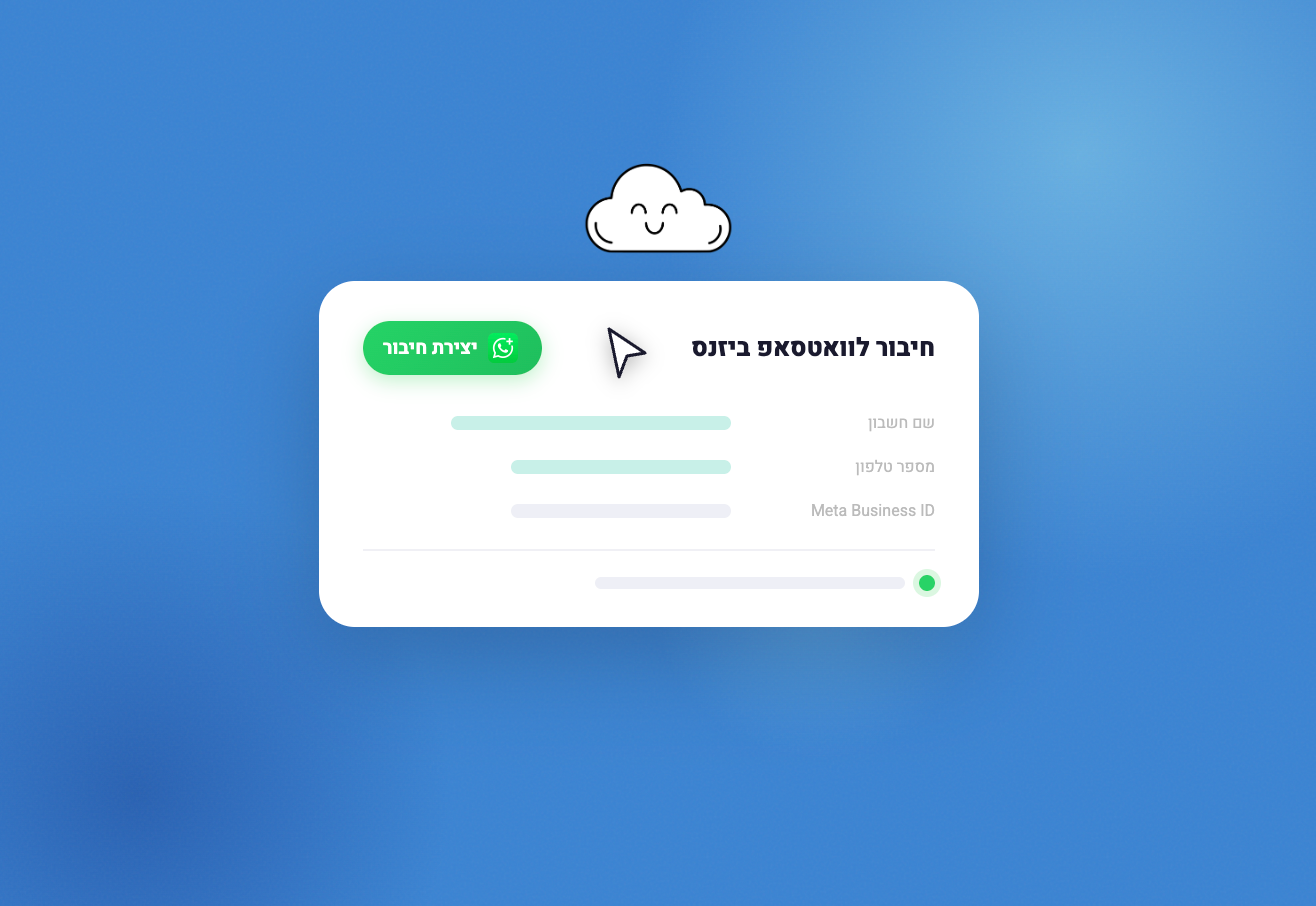
פתיחת הקישור — היכנסו לקישור שקיבלתם מסמייל ולחצו על הכפתור הירוק ״התחל חיבור WhatsApp״ ← לחצו ״הבא״ או Next לתחילת התהליך
-
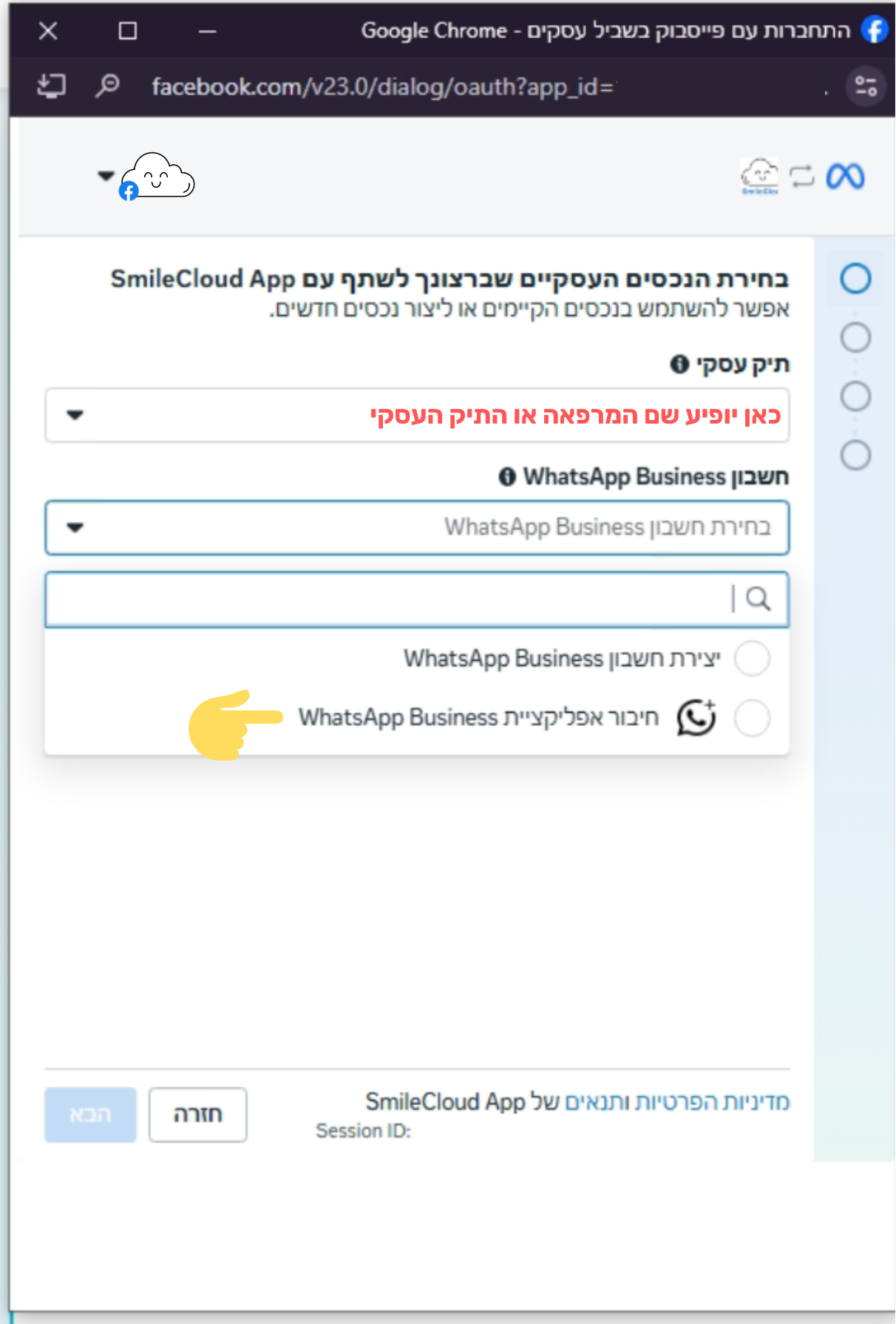
בחירת חשבון עסקי — בחלון שנפתח, תחת השדה ״חשבון WhatsApp Business״, פתחו את התפריט ובחרו:
״חיבור אפליקציית WhatsApp Business״ ← לחצו הבא
-
אישור שיתוף גישה — יוצג מסך שמסביר אילו פרטים יועברו לסמייל (מספר טלפון, היסטוריית צ'אט, אנשי קשר) ← לחצו הבא
-
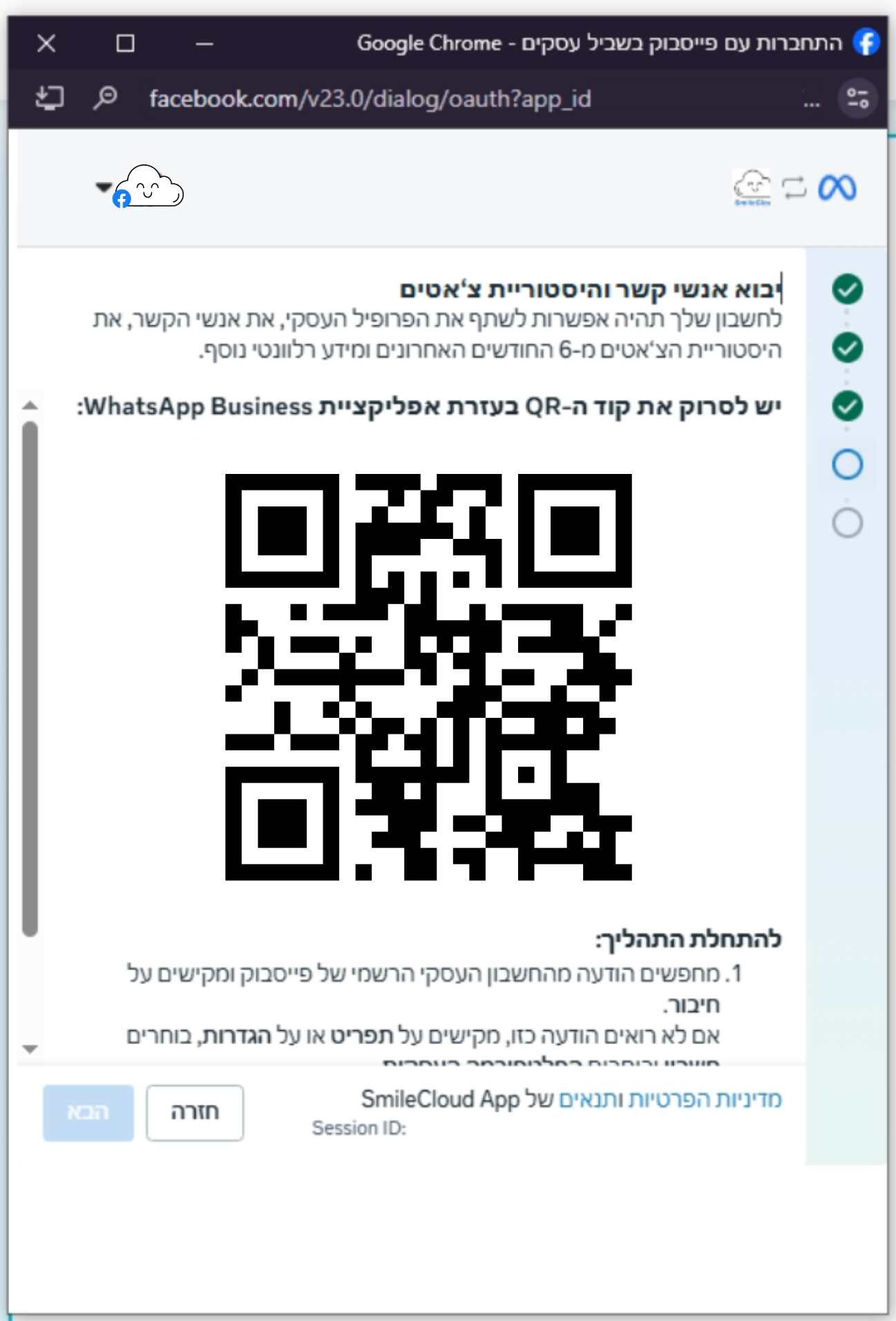
סריקת קוד QR — יוצג קוד QR על המסך עם הוראות חיבור. כעת עברו לנייד:
-
באפליקציית וואטסאפ ביזנס, אתם תראו הודעת וואטסאפ מהמשתמש הרשמי של פייסבוק, הקישו על חיבור והמשיכו בתהליך. בחרו **״פלטפורמת עסקים״**ושמירת היסטוריה של 6 חודשים.
-
אם לא קיבלתם הודעה מפייסבוק, כנסו לאפליקציית וואטסאפ ביזנס ← הגדרות ← מכשירים מקושרים ← קשרו מכשיר ← סרקו את קוד ה-QR שמוצג על המחשב
🩵 קוד ה QR שמופיע בתמונה מטה הינו דוגמא בלבד
- בחירת אזור זמן — בחרו Israel ולחצו המשך
שימו לב - חובה לסיים את התהליך עד סופו כולל הוספת פרטי אשראי ועסק. בסיום התהליך נרצה לראות את המלל שהחיבור בוצע בהצלחה כפי שמופיע מטה
-
הוספת אמצעי תשלום — לחצו על Add payment method / הוספת אמצעי תשלום:
-
בחרו מטבע: USD
-
הזינו פרטי כרטיס אשראי כפי שמופיעים על הכרטיס הפיזי
-
השלמת פרטי עסק (אם מופיע חלון נוסף) — הזינו שם העסק (יופיע למטופלים בוואטסאפ, אפשר בעברית), כתובת ומיקוד של המרפאה
-
סיום — לחצו הבא / סיום. צוות סמייל יאשר את החיבור ויעדכן אתכם שהכל פעיל