
התשובה הקצרה: ההפעלה היא מסלול של 5 שלבים: הצטרפות ל-MedReviews ← קבלת מזהה לכל רופא ← הזנת המזהה בהגדרות מרפאה ← בדיקה שההגדרה תפסה ← שליחת בקשה ראשונה מתיק המטופל. כל המסלול לוקח בערך רבע שעה, ורובו המתנה לתשובה מ-MedReviews.
מה MedReviews נותן למרפאה?
MedReviews נותן למרפאה שני דברים נפרדים, וכל אחד מוגדר בלשונית משלו:
- בקשות לחוות דעת — שליחת בקשה למטופל שסיים טיפול, לכתוב חוות דעת על הרופא שטיפל בו.
- קבלת פניות — מתעניינים חדשים שפונים דרך הפלטפורמה של MedReviews נקלטים אוטומטית במרפאה כליד או כמשימה.
המסלול שלמטה מפעיל את בקשות לחוות דעת. קליטת הפניות היא תוספת נפרדת ואפשר לדלג עליה — היא מופיעה בסוף כשלב 6.
שלב 1 — להצטרף ל-MedReviews
MedReviews היא שירות חיצוני, ולכן צריך קודם חשבון אצלם.
- כבר מחוברים ל-MedReviews? דלגו ישר לשלב 2.
- עדיין לא? היכנסו להגדרות מרפאה ← MedReviews. בראש העמוד יש כפתור הצטרפות ל-MedReviews שפותח את עמוד ההרשמה שלהם.

שלב 2 — לקבל מזהה לכל רופא
כדי שרופא יוכל לקבל חוות דעת, צריך עבורו מזהה ייחודי שמתקבל מ-MedReviews.
- החליטו אילו רופאים תפעילו. לא חובה את כולם — אפשר להתחיל מרופא אחד ולהוסיף בהמשך.
- שלחו מייל ל-info@medreviews.co.il עם שמות הרופאים, ובקשו מזהה לכל אחד.
🩵 חשוב לדעת: צריך מזהה נפרד לכל רופא. אין מזהה אחד ברמת המרפאה. רופא בלי מזהה פשוט לא יופיע ברשימה בתיק המטופל.
שלב 3 — להזין את המזהים בסמייל
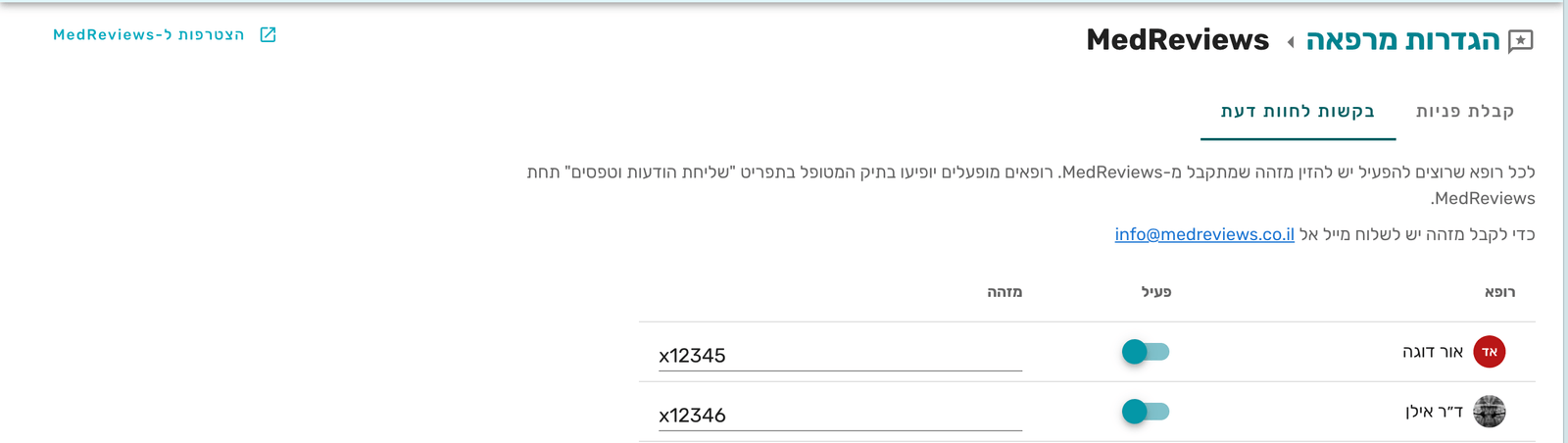
- היכנסו להגדרות מרפאה ← MedReviews ← לשונית בקשות לחוות דעת
- בטבלה מופיעה שורה לכל משתמש שיש לו יומן. אתרו את הרופא הרלוונטי.
- הדביקו את המזהה בשורה שלו. שימו לב: עצם ההקלדה מדליקה את המתג "פעיל" באותה שורה — אין צורך להדליק אותו בנפרד.
- חזרו על כך לכל רופא שקיבלתם עבורו מזהה.
- גללו מטה ולחצו שמירה.
רוצים להשבית רופא בהמשך? מחקו את המזהה שלו — המתג ייכבה מעצמו, כך ששורה לא נשארת פעילה בלי מזהה.
שלב 4 — לבדוק את ההגדרה ולשלוח
לפני שפונים למטופל אמיתי, כדאי לוודא שהכול עבד:
- פתחו תיק של מטופל שיש לו מספר טלפון.
- פתחו את שליחת הודעות וטפסים.
- ודאו ש-MedReviews מופיע בתפריט, ושבתוכו מופיעים שמות הרופאים שהזנתם.
- לחצו על הרופא שעליו תישאל חוות הדעת (לרוב זה מי שטיפל במטופל בפועל)
- אשרו בחלון האישור
✅ איך יודעים שההגדרה הצליחה: MedReviews מופיע בתפריט, ושמות הרופאים שהפעלתם מופיעים בתפריט המשנה שלו.
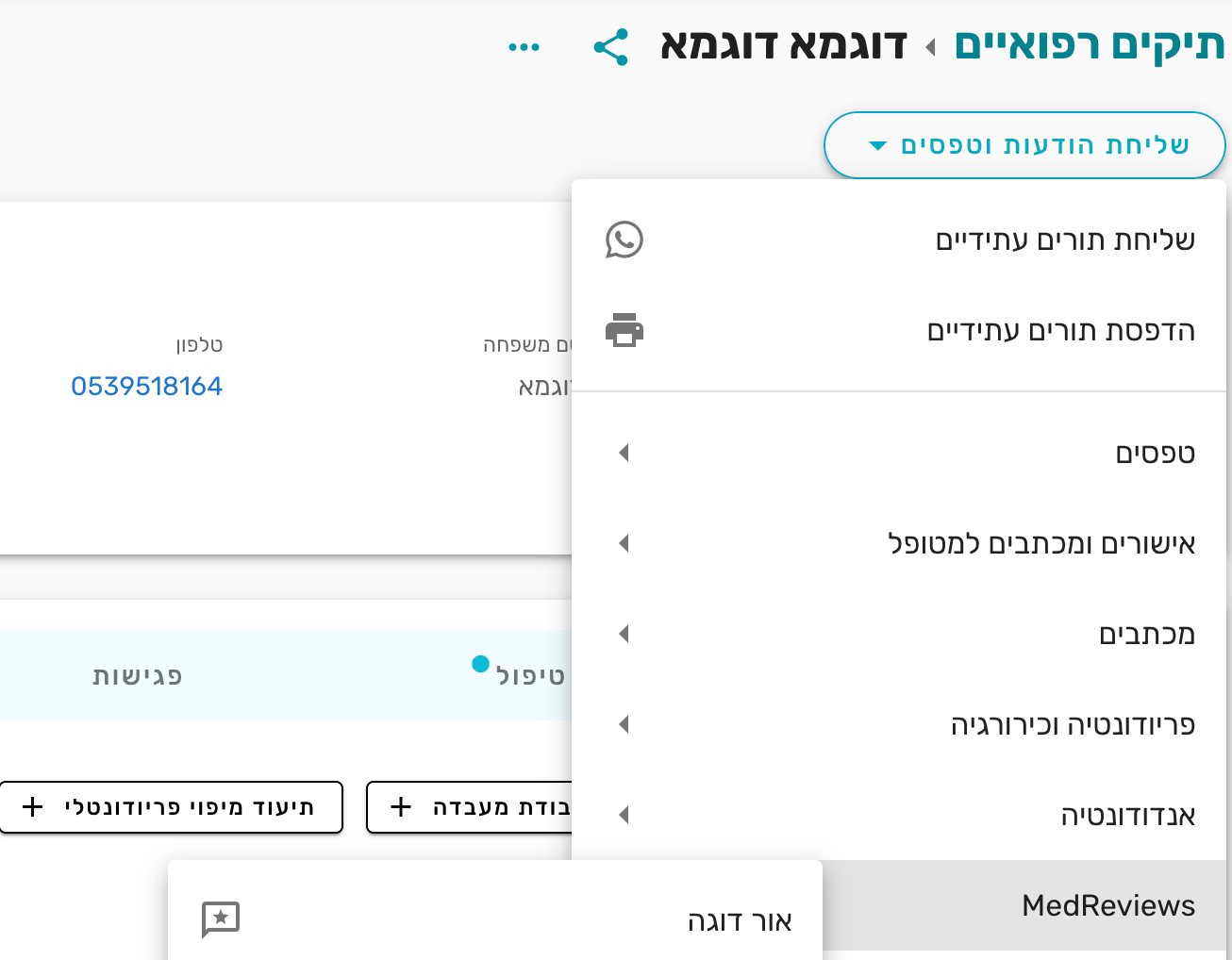
✅ איך יודעים שהצליח: מופיעה ההודעה "הבקשה הועברה ל-MedReviews בהצלחה ותישלח למטופל בשעות הפעילות".
האם נשלחת למטופל הודעת וואטסאפ?
לא נשלחת הודעת וואטסאפ. למרות שהפעולה יושבת בתפריט "שליחת הודעות וטפסים" לצד פעולות הוואטסאפ, היא עובדת אחרת:
- המערכת לא שולחת למטופל הודעה. היא מעבירה ל-MedReviews את הבקשה, ומציינת על איזה רופא היא.
- MedReviews היא ששולחת למטופל — ב-SMS, עם הקישור לכתיבת חוות הדעת.
- לכן אין נוסח לערוך, אין תצוגה מקדימה ואין קישור להעתיק, וההודעה גם לא תופיע בהיסטוריית הוואטסאפ של המטופל.
🩵 אם יש במרפאה תבנית וואטסאפ או מכתב משלכם לבקשת חוות דעת — זהו מנגנון אחר לגמרי. שם יש נוסח שאפשר לערוך, וההודעה יוצאת מהמרפאה ומופיעה בהיסטוריית הוואטסאפ.
למה הבקשה לא יוצאת למטופל מיד?
הבקשה לא יוצאת מיד מפני ש-MedReviews מתזמנת את ההודעה לשעות הפעילות ולא שולחת ברגע הלחיצה. לכן ההודעה שמופיעה על המסך אומרת שהבקשה "הועברה", ולא ש"נשלחה עכשיו". זו התנהגות תקינה — אין צורך ללחוץ שוב.
MedReviews לא מופיע בתיק המטופל — מה בודקים?
כש-MedReviews לא מופיע בתפריט, יש שתי סיבות אפשריות:
- אף רופא לא הופעל — לא הוזן מזהה לאף שורה, או שלא נלחץ שמירה בסוף שלב 3.
- למטופל אין מספר טלפון בתיק — בלי טלפון אין לאן לשלוח את ההודעה, ולכן האפשרות מוסתרת. השלימו את הטלפון בפרטי המטופל.
שלב 6 (רשות) — לקלוט פניות ממתעניינים חדשים
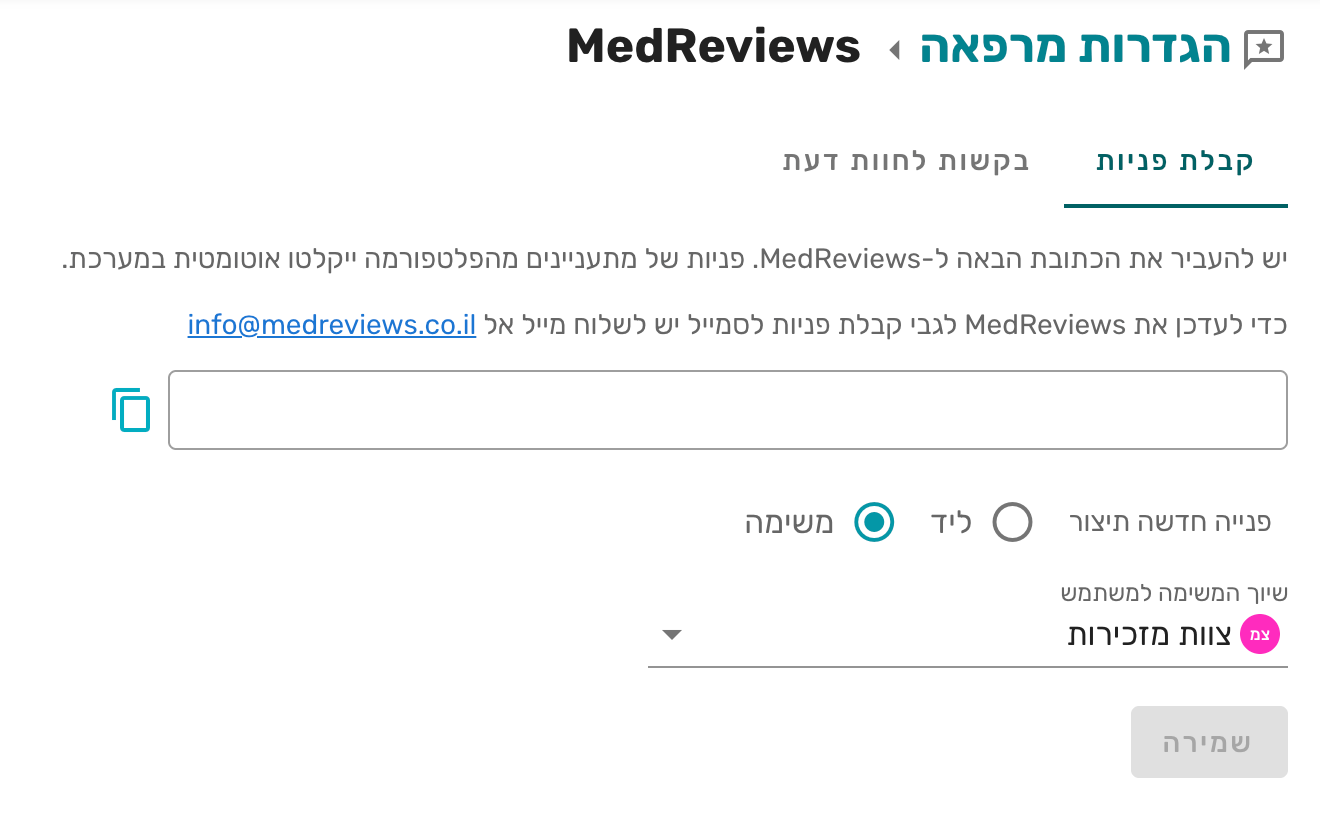
זו הגדרה נפרדת לגמרי, ואפשר להפעיל אותה גם בלי בקשות לחוות דעת. בלשונית קבלת פניות יש כתובת ייחודית של המרפאה — מוסרים אותה ל-MedReviews, ומאותו רגע כל פנייה של מתעניין מהפלטפורמה נקלטת אוטומטית במרפאה.
- הגדרות מרפאה ← MedReviews ← לשונית קבלת פניות
- לחצו העתקת הכתובת ושלחו אותה ל-info@medreviews.co.il
- בחרו מה תיצור כל פנייה נכנסת: ליד או משימה (במרפאה שלא עובדת עם לידים, כל פנייה תיצור משימה)
- בחרו את המשתמש שהפנייה תשויך אליו
- לחצו שמירה
פנייה שנקלטה מסומנת עם מקור ליד "MedReviews", כך שאפשר לדעת מאיפה הגיעו המטופלים.
למה יש שני כפתורי שמירה נפרדים?
יש שני כפתורי שמירה מפני שלכל לשונית כפתור משלה, והיא שומרת רק את החלק שלה. שמירה בלשונית בקשות לחוות דעת לא שומרת ולא מוחקת את מה שהוקלד בלשונית קבלת פניות, ולהפך — כך אפשר לערוך את שתיהן בלי לאבד שינויים. פשוט הקפידו ללחוץ שמירה בכל לשונית שערכתם.
מי במרפאה צריך לעשות את זה?
שלב 3 (הזנת המזהים) ושלב 6 דורשים הרשאת מנהל מרפאה, כי הם נעשים בעמוד ההגדרות. שלב 5 — שליחת בקשה למטופל — פתוח לכל משתמש שיכול לפתוח תיק מטופל, כך שאחרי ההגדרה הראשונית כל הצוות יכול לשלוח.
טיפ שימושי מאיתנו: בקשו את חוות הדעת ביום הטיפול עצמו, כשהמטופל עוד "בתוך" החוויה — שיעור המענה גבוה בהרבה מאשר בפנייה שבוע אחרי.