
באמצעות המדריך תוכלו:
לאפשר למשתמש ליצור ולנהל משימות במערכת, ובמידת הצורך גם לראות את כל משימות הצוות.
כדאי לדעת:
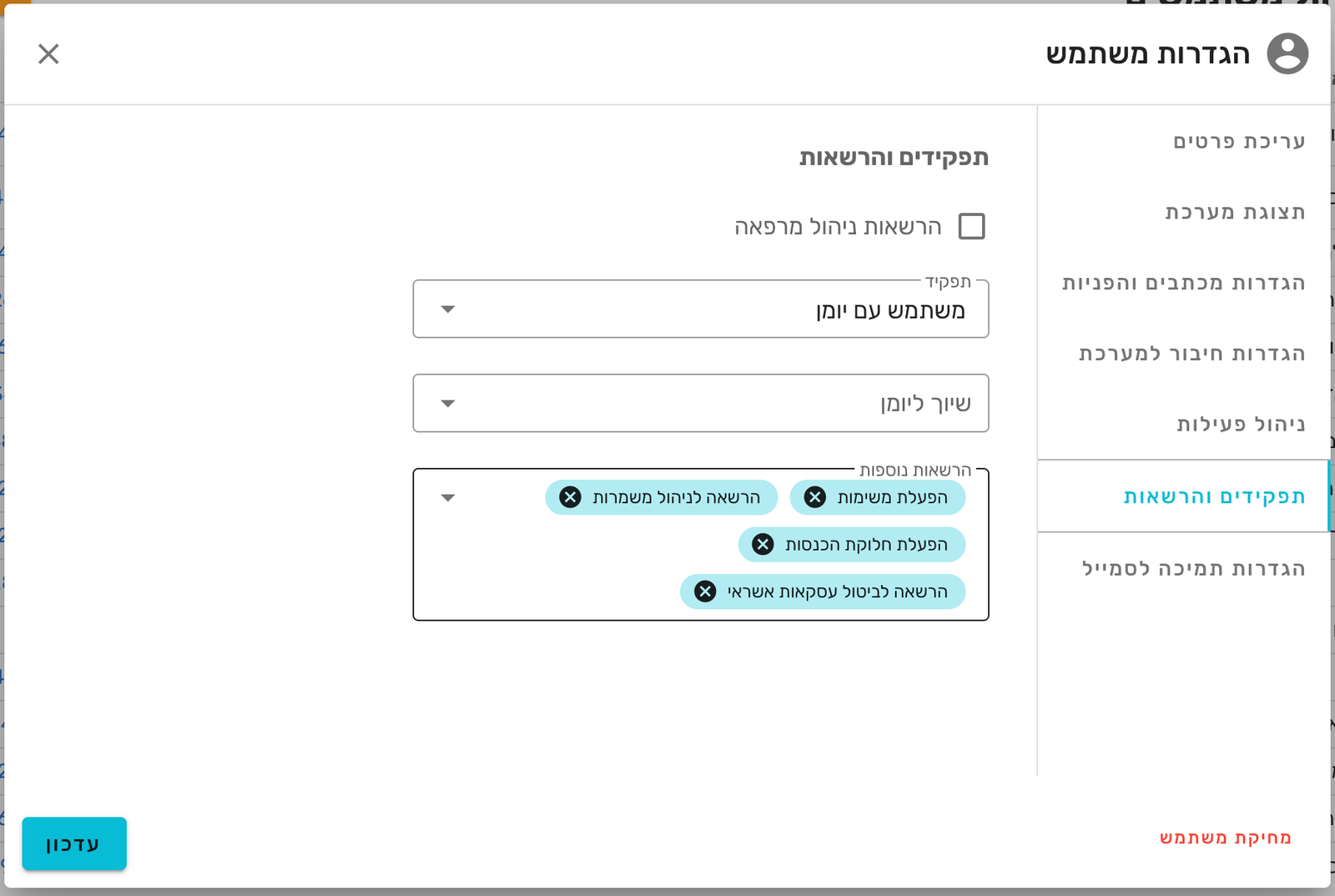
- יש שתי הרשאות משימות סמוכות תחת ״הרשאות נוספות״: הפעלת משימות (יצירה וניהול משימות) והצגת כל המשימות (לראות גם משימות של שאר הצוות — יש להפעילה יחד עם ״הפעלת משימות״).
- הוספת ועריכת משתמשים פתוחה עבור הרשאות ניהול מרפאה בלבד
- יש שני סוגי משתמשים: משתמש עם יומן (רופא, שיננית — יש להם יומן אישי) וצוות מרפאה (מזכירות, סייעות — ללא יומן, עם גישה ליומנים אחרים לפי הרשאות) — הרשאות יכולות להשתנות לפי סוג המשתמש
- ללא ההרשאה הפעלת משימות הפריט משימות כלל לא מופיע בתפריט הימני של המשתמש.
- משתמש שההרשאה כבויה אצלו גם לא ניתן לבחירה בשדה עבור ביצירת משימה, ואי אפשר לתייג אותו בתגובה — כך שההרשאה נדרשת גם כדי לחלק לו משימות.
- מנהלי מרפאה רואים את כל משימות הצוות אוטומטית, גם בלי לסמן הצגת כל המשימות.
- לשוניות המשימות (המשימות שלי / משימות שחילקתי / משימות של אחרים) מופיעות רק כשיש במרפאה יותר ממשתמש אחד עם הרשאת משימות.
7 שלבים פשוטים לביצוע הפעולה:
- לחצו על אייקון הפרופיל בצד שמאל למעלה
- בחרו ניהול משתמשים
- לחצו על ״עריכה״ ליד המשתמש הרלוונטי
- בתפריט בצד ימין בחרו ״תפקידים והרשאות״
- לחצו על תיבת ״הרשאות נוספות״
- בחרו ״הפעלת משימות״ מהרשימה. אם רוצים שהמשתמש יראה גם את משימות שאר הצוות — סמנו גם ״הצגת כל המשימות״ (הסירו סימון לביטול הרשאה)
- לחצו ״עדכון״ לשמירה
טיפ שימושי מאיתנו
שתי ההרשאות מוגדרות באותו מקום (״הרשאות נוספות״) — לגישה מלאה למשימות הצוות, סמנו את שתיהן יחד.