
במהירות: הגדרות מרפאה ← הפניות למכוני צילום ← לשונית סוגי הפניות ← הוספת סוג הפנייה או עריכה — פרטים למטה
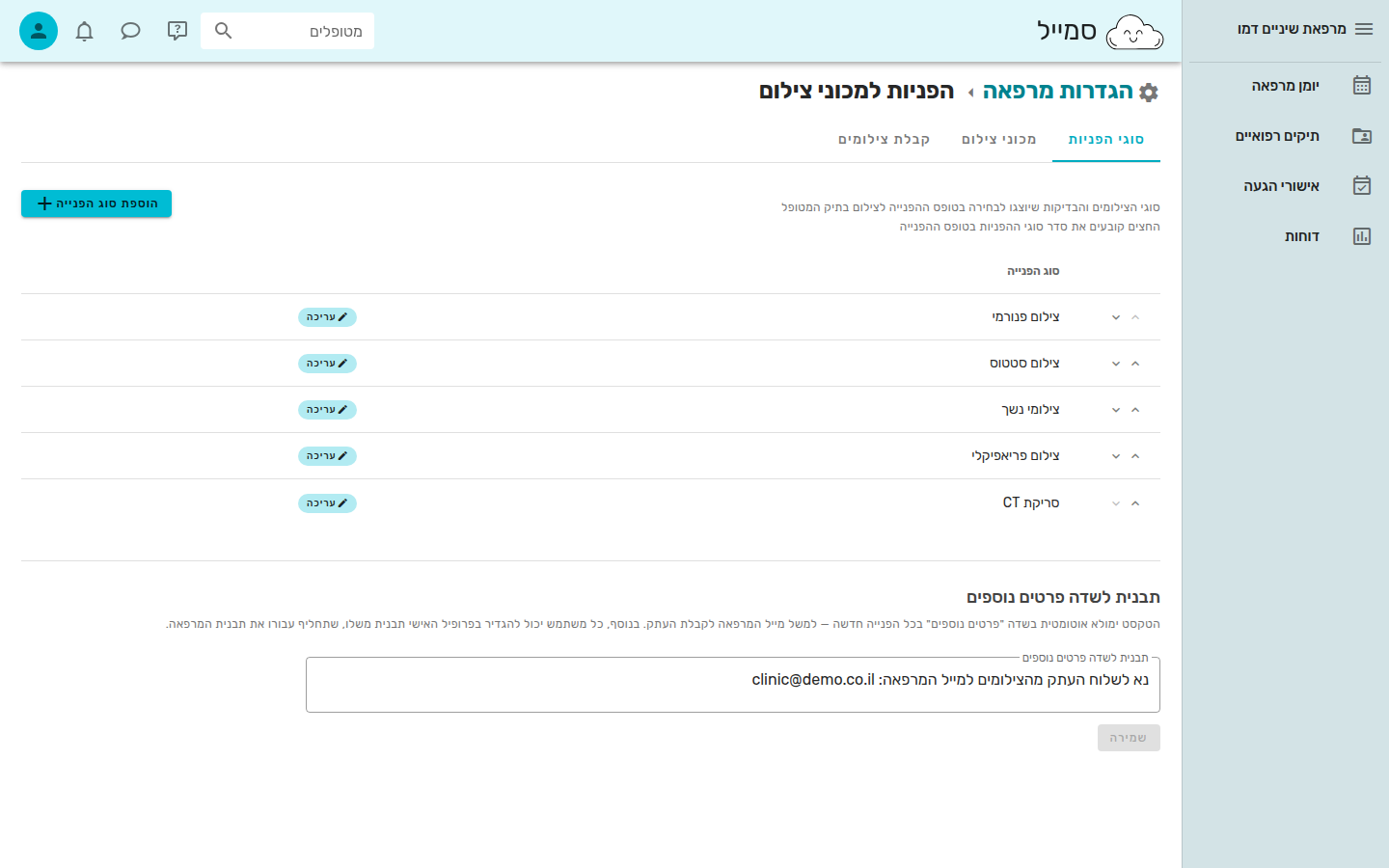
באמצעות המדריך תוכלו: לנהל את רשימת סוגי הצילומים שהצוות מסמן בטופס ההפנייה בתיק המטופל, לקבוע את סדר הופעתם, ולהגדיר תבנית קבועה לשדה פרטים נוספים.
🩵 עמוד הפניות למכוני צילום (בהגדרות המרפאה, קבוצת מטופל) מרכז שלוש לשוניות: סוגי הפניות — המדריך הזה; מכוני צילום — ניהול המכונים שאליהם מפנים (מדריך); וקבלת צילומים — קליטת צילומים מהמכון ישירות לתיק (מדריך). העמוד מוצג במרפאות שבהן היכולת הופעלה — לא רואים אותו? כתבו לנו בצ'אט. העריכה דורשת הרשאת ניהול מרפאה.
כדאי לדעת:
-
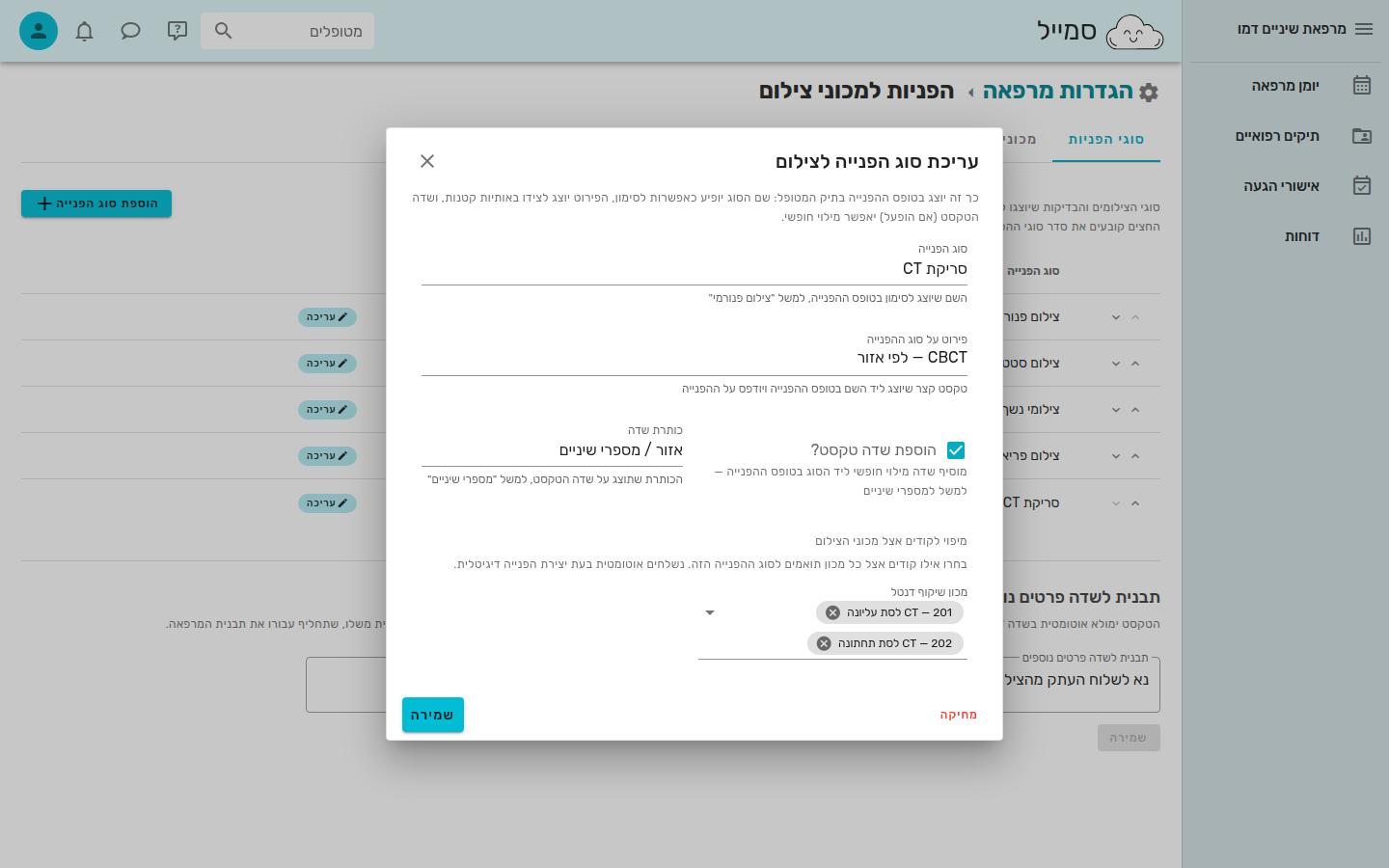
כל סוג הפנייה מופיע בטופס ההפנייה כאפשרות לסימון: השם מוצג לסימון, הפירוט מוצג לצידו באותיות קטנות ומודפס על ההפנייה, ושדה טקסט (אם הופעל) מאפשר מילוי חופשי — למשל מספרי שיניים.
-
סדר סוגי ההפניות נקבע עם חצי ההעלאה וההורדה שבטבלה — הסדר בטבלה הוא הסדר בטופס ההפנייה. סוג חדש מתווסף לסוף הרשימה, ומשם מזיזים אותו לפי הצורך.
-
בחלון ההוספה/עריכה ממלאים: סוג הפנייה (השם — שדה חובה), פירוט על סוג ההפנייה, ואפשרות הוספת שדה טקסט? עם כותרת שדה — למשל "מספרי שיניים".
-
מחיקה של סוג הפנייה נמצאת בתוך חלון העריכה — הכפתור האדום מחיקה בתחתית החלון.
מרפאה שמחוברת למכון צילום דיגיטלי — מיפוי הקודים:
-
בחלון העריכה מופיע אזור מיפוי לקודים אצל מכוני הצילום: לכל מכון מחובר יש רשימת בחירה משלו, ובה מסמנים אילו קודים אצל המכון תואמים לסוג ההפנייה. הקודים נשלחים אוטומטית בעת יצירת הפנייה דיגיטלית.
-
אצל מכונים שמפרסמים גם קודי דרישה, הרשימה מחולקת לצילומים ודרישות מיוחדות.
-
🩵 חסר סוג צילום ברשימת הקודים של המכון? הרשימה מגיעה מהמכון ואינה ניתנת לעריכה בסמייל — גם לא על ידינו. צריך שהמכון יוסיף את הקוד אצלו. סוגי ההפניות שלכם עצמם, לעומת זאת, ניתנים להוספה, לעריכה ולמחיקה בכל רגע.
תבנית לשדה פרטים נוספים:
-
בתחתית הלשונית מגדירים טקסט קבוע שימולא אוטומטית בשדה פרטים נוספים של כל הפנייה חדשה — למשל בקשה לשלוח העתק מהצילומים למייל המרפאה. כותבים את הטקסט ולוחצים שמירה.
-
בנוסף, כל משתמש יכול להגדיר תבנית אישית בפרופיל שלו (הפרופיל שלי ← הגדרות מכתבים והפניות ← נוסח הפניה לצילומי שיניים) — התבנית האישית מחליפה עבורו את תבנית המרפאה.
5 שלבים פשוטים:
-
לחצו על אייקון הפרופיל (שמאל למעלה) ← הגדרות מרפאה
-
בקבוצה מטופל בחרו הפניות למכוני צילום — נפתחת לשונית סוגי הפניות
-
לחצו הוספת סוג הפנייה, או עריכה בשורת סוג קיים
-
מלאו את שם הסוג, ולפי הצורך פירוט, שדה טקסט ומיפוי קודים ← שמירה
-
סדרו את הרשימה עם החצים — הסדר בטבלה הוא הסדר בטופס ההפנייה
✅ איך יודעים שהצליח: מופיעה ההודעה הפנייה לדימות נוצרה או הפנייה עודכנה, וסוג ההפנייה מופיע בטבלה במקום שקבעתם. פתחו הפנייה חדשה מתיק מטופל ותראו אותו ברשימה.
טיפ שימושי מאיתנו: העלו עם החצים את שניים-שלושה סוגי הצילום שאתם שולחים הכי הרבה לראש הרשימה — זה חוסך גלילה בכל הפנייה. וסוג הפנייה שכבר לא בשימוש עדיף למחוק מאשר להשאיר ברשימה.