
באמצעות המדריך תוכלו:
ליצור משתמש חדש למערכת סמייל ולבחור את הסוג והרשאות המתאימות.
כדאי לדעת:
- הוספת משתמשים חדשים פתוחה עבור הרשאות ניהול מרפאה בלבד
- יש שני סוגי משתמשים: משתמש עם יומן (רופא, שיננית — יש להם יומן אישי) וצוות מרפאה (מזכירות, סייעות — ללא יומן, עם גישה ליומנים אחרים לפי הרשאות)
- ההתחברות לסמייל נעשית באימות דו שלבי: מייל של כל משתמש וקבלת קוד אימות לנייד.
טבלת ההרשאות והשלבים לביצוע הפעולה:
| הרשאה | מה היא מאפשרת | למי מתאים |
|---|---|---|
| רישום שעות עבודה | לרשום כניסה/יציאה ממשמרת | כל עובד |
| עריכת שעות עבודה | לתקן רשומות שעות קיימות ולהוסיף חדשות | מנהל / אחראי שעות |
| נדרשת כניסה לשעון | מחייב את המשתמש לבצע כניסה לשעון לפני גישה למערכת | עובדים שעתיים |
| ניהול משמרות | ליצור, לערוך ולמחוק משמרות של הצוות ביומן | הנהלת מרפאה |
| הפעלת משימות | ליצור ולחלק משימות | כל עובד שצריך לעבוד עם משימות |
| הצגת כל המשימות | לראות משימות של כל הצוות, לא רק של עצמו | הנהלת מרפאה |
| דוח יומן מרפאה | לצפות בדוח היומן הכולל של המרפאה | הנהלת מרפאה |
| דוחות פיננסים | גישה לדוחות הכנסות וכספים של המרפאה | הנהלת מרפאה |
| ניהול קופת מרפאה | ניהול קופה — הכנסות, הוצאות, יתרות | הנהלת מרפאה |
| הפעלת חלוקת הכנסות (ראו מדריך נוסף) | לאפשר למשתמש לקבל הכנסות עבור טיפולים שבוצעו (משתמשים עם יומן בלבד). ❗️שימו לב: ההרשאה לא מאפשרת לבצע את חלוקת התשלום אלא לקבל תשלום בלבד. | משתמשים עם יומן שכחלק מהפעילות של המרפאה נרצה לחלק להם הכנסות עבור טיפולים שביצעו. |
| ביטול עסקאות אשראי | לבטל עסקת אשראי דרך סמייל | הנהלת מרפאה |
| עמוד רשימת טיפולים | גישה לדף ניהול הטיפולים והמחירונים | הנהלת מרפאה / מטפלים שמנהלים מחירון |
3 שלבים פשוטים לביצוע הפעולה:
- לחצו על אייקון הפרופיל (בצד שמאל) ← ניהול משתמשים ← הוספת משתמש חדש
- מלאו שם מלא, אימייל ומספר טלפון ( ⚠️ שימו לב שכל השלושה הם חובה)
- בחרו סוג משתמש: עם יומן / צוות מרפאה ← הגדירו הרשאות ← לחצו שמירה
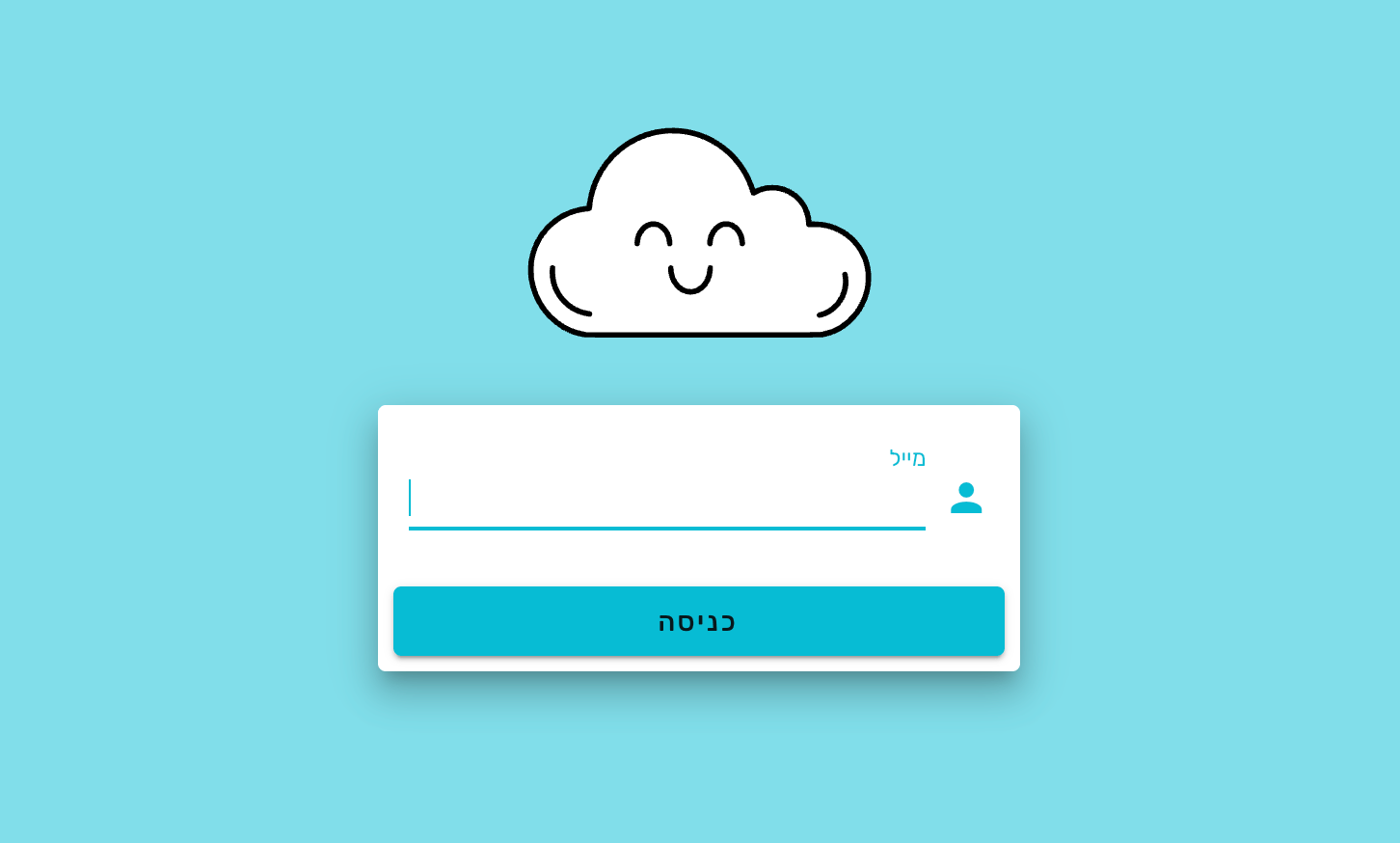
לאחר מכן על המשתמש להכניס את המייל במסך ההתחברות של סמייל ולהכניס את 4 הספרות המתקבלות למספר הנייד.
טיפ שימושי מאיתנו
מומלץ מאוד שכל משתמש יעבוד עם האמייל והמספר שלהם (לעומת משתמש ומספר כללי של המרפאה).