
במהירות: הגדרות מרפאה ← טפסים לחתימת מטופל ← הוספת טופס או עריכת טופס
באמצעות המדריך תוכלו: ליצור טופס חדש, לערוך טופס קיים, להוסיף שדות מכל הסוגים, להגדיר שדות חובה ותנאי תצוגה, למלא פרטים אוטומטית מהתיק, ולקבוע מה קורה אחרי שהמטופל שולח — שמירה בתיק, הערות, מייל ומשימות.
🩵 בניית טפסים ועריכתם נעשות אצלכם, בעמוד הטפסים. לא רואים את טפסים לחתימת מטופל בהגדרות המרפאה, או שהוא אפור? חסרה למשתמש הרשאה לניהול טפסים — מנהל מרפאה מוסיף אותה בניהול משתמשים ← עריכה על המשתמש ← תפקידים והרשאות ← סימון ההרשאה ← עדכון, ורענון מסך (F5).
כדאי לדעת:
- אין העלאת קובץ Word או PDF כטופס. יש לכם נוסח קיים? פתחו תבנית קרובה או טופס חדש והעתיקו את המלל פנימה — שדה פסקה לכל קטע טקסט.
- הכול נשמר אוטומטית. תוך כדי עבודה מופיע למעלה החיווי שומר שינויים… ואז נשמר — אין כפתור שמירה, ולחיצה על סיום רק סוגרת את העורך.
- טופס עם התג טופס מערכת (למשל שאלון הבריאות) נערך ומשוכפל כמו כל טופס — רק למחוק אותו אי אפשר.
- השינוי חל מהשליחה הבאה. טופס שמטופל כבר מילא וחתם — לא משתנה בדיעבד.
מסך העורך — מה רואים
נכנסים מהגדרות מרפאה ← טפסים לחתימת מטופל. בעמוד מופיעה רשימת הטפסים של המרפאה עם עריכת טופס ושכפול טופס על כל שורה, וכפתור הוספת טופס למעלה.
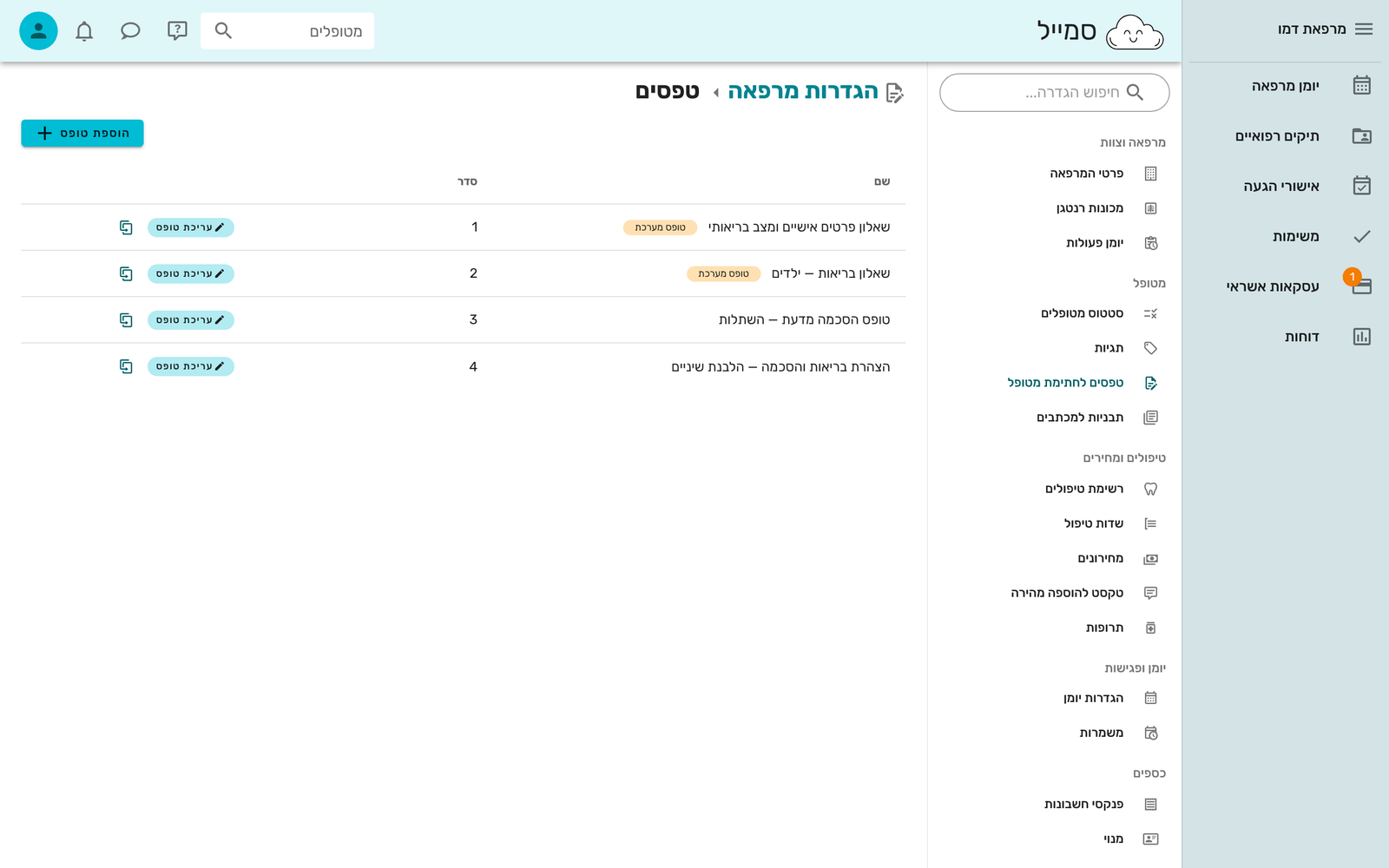
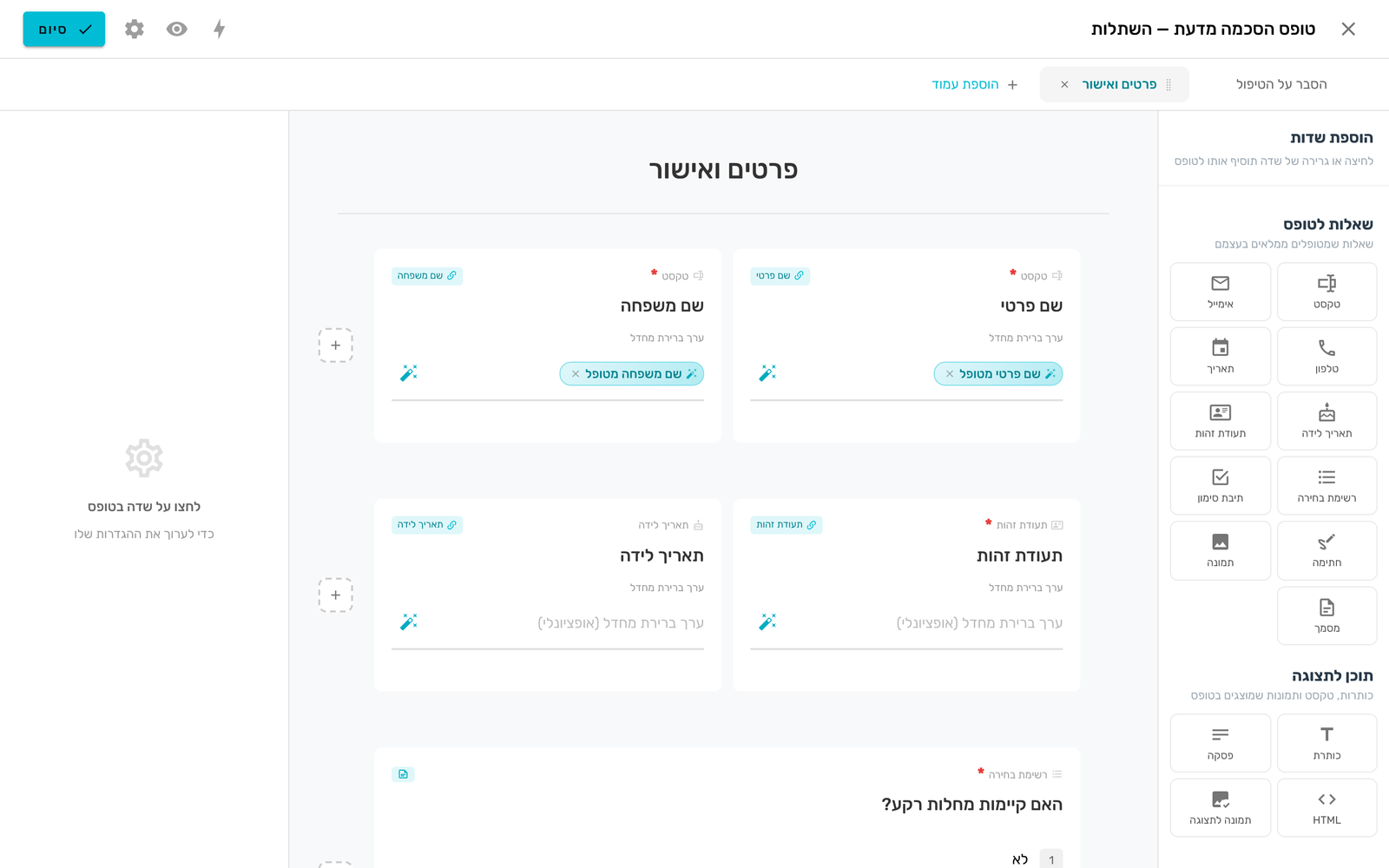
לחיצה על עריכת טופס פותחת את העורך במסך מלא, שמחולק לשלושה אזורים:
- מימין — הוספת שדות: כל סוגי השדות, בלחיצה או בגרירה אל הטופס.
- במרכז — הטופס עצמו: כך הוא ייראה למטופל. לוחצים על שדה כדי לבחור אותו.
- משמאל — הגדרות שדה: ההגדרות של השדה שנבחר: כותרת, חובה, תנאים ועוד.
מעל הטופס: לשוניות העמודים, ובשורת הכלים למעלה — אוטומציות (אייקון ברק), תצוגה מקדימה (עין), הגדרות טופס (גלגל שיניים) וסיום.
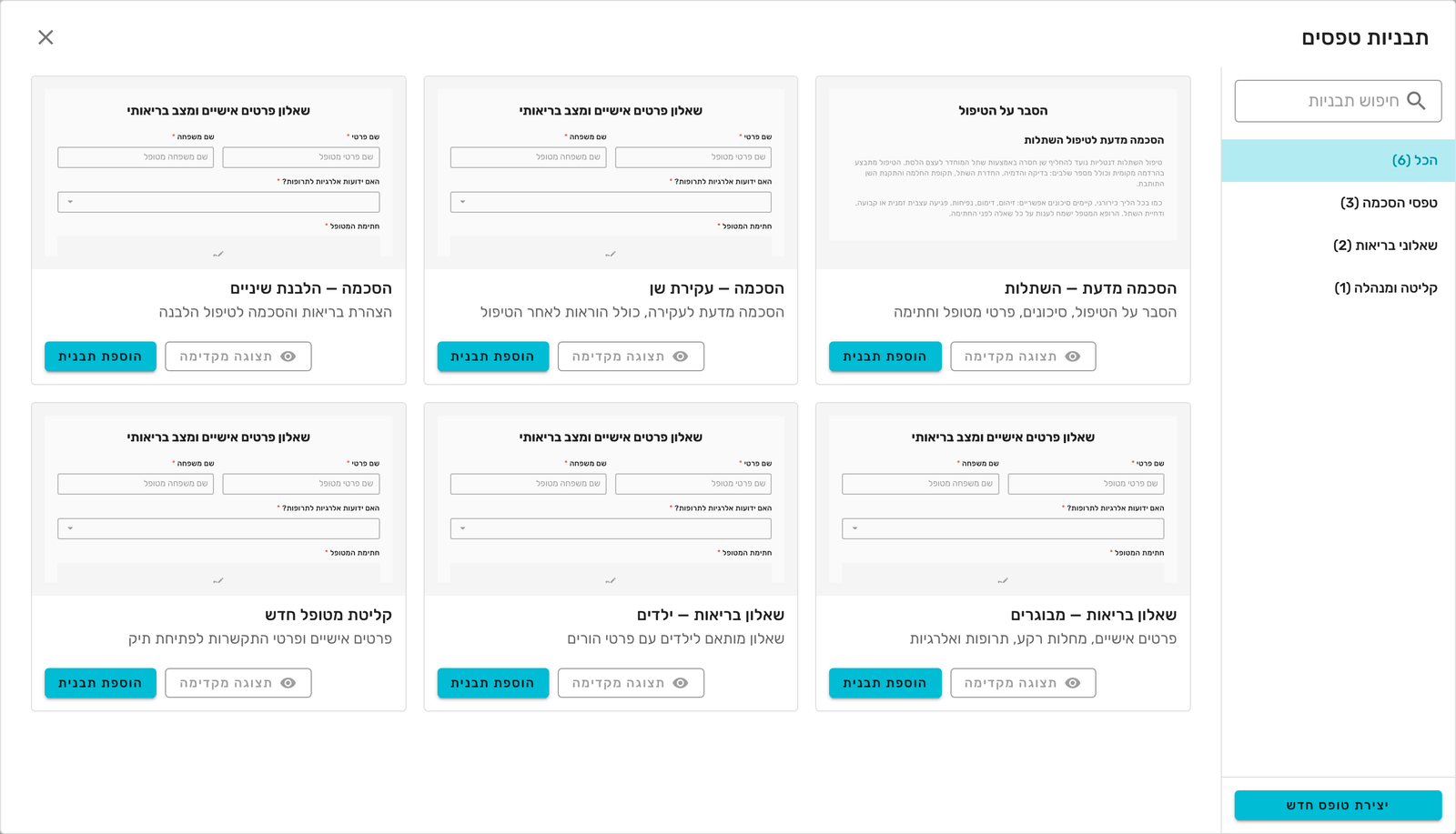
יצירת טופס חדש — 3 דרכים
- לחצו הוספת טופס — ייפתח מאגר תבניות טפסים לפי קטגוריות, עם תצוגה מקדימה לכל תבנית.
- מתבנית: בחרו תבנית קרובה למה שאתם צריכים ולחצו עליה — היא נטענת לעורך ואפשר לשנות בה הכול, כולל את כל המלל.
- מאפס: לחצו יצירת טופס חדש — נפתח עורך ריק. תנו שם לטופס למעלה והתחילו להוסיף שדות.
הוספת שדות — מה יש בארגז הכלים
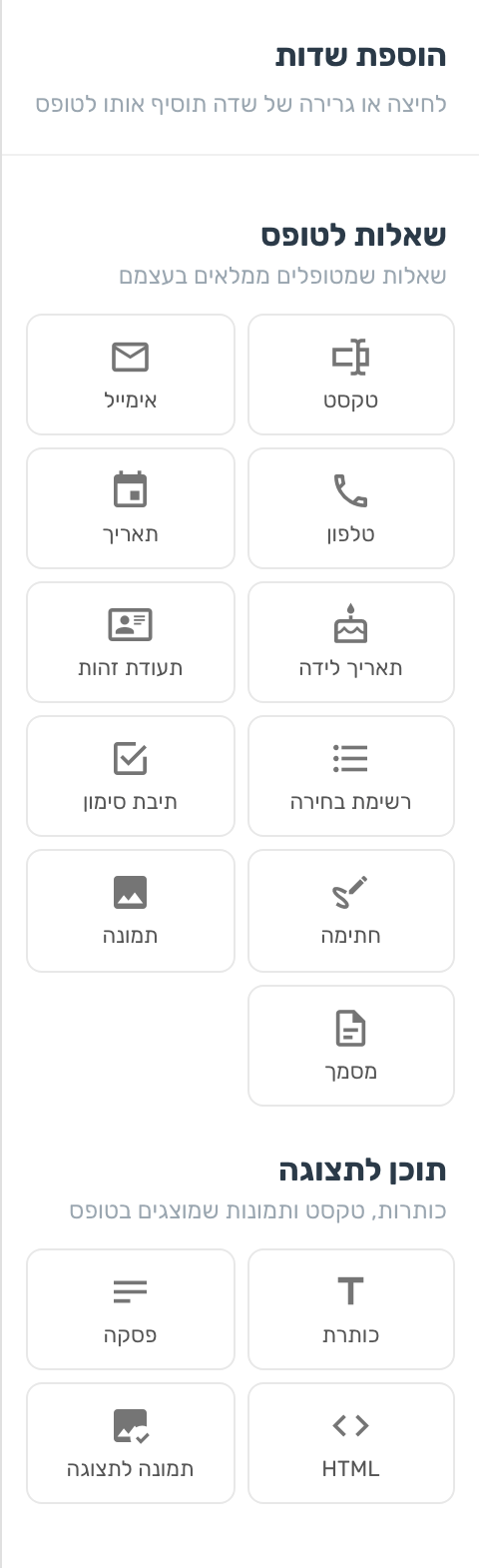
לוחצים על שדה בחלונית הוספת שדות (או גוררים אותו למיקום המדויק). השדות מחולקים לשתי קבוצות:
- שאלות לטופס — מה שהמטופל ממלא: טקסט, אימייל, טלפון, תאריך, תאריך לידה, תעודת זהות, רשימת בחירה, תיבת סימון, חתימה, תמונה (המטופל מצלם/מעלה) ומסמך (המטופל מצרף קובץ).
- תוכן לתצוגה — מה שרק מוצג ולא ממולא: כותרת, פסקה, תמונה לתצוגה, ומקטע HTML למלל מעוצב.
כדאי לדעת: טופס הסכמה טיפוסי בנוי כך — כותרת, כמה שדות פסקה עם ההסבר והסיכונים, שדות פרטים (שם, ת.ז), תיבת סימון "קראתי והבנתי" כשדה חובה, וחתימה.
עריכת שדה — ההגדרות החשובות
לוחצים על שדה בטופס, ובחלונית הגדרות שדה קובעים:
- כותרת השדה — הטקסט שהמטופל רואה. אפשר לנסח כל שדה במילים שלכם (גם בשאלון הבריאות — למשל להחליף "תמונת פרופיל" ב"תמונה שלך").
- סוג שדה — טקסט, אימייל וטלפון ניתנים להחלפה זה בזה. סוגים אחרים מחליפים על ידי מחיקת השדה והוספת חדש.
- שדה חובה — המטופל לא יוכל לשלוח את הטופס בלי למלא. סוגי השדות עם פורמט (אימייל, טלפון, תאריך, ת.ז) נבדקים אוטומטית.
- טקסט עזרה — רמז שמופיע בתוך השדה כשהוא ריק.
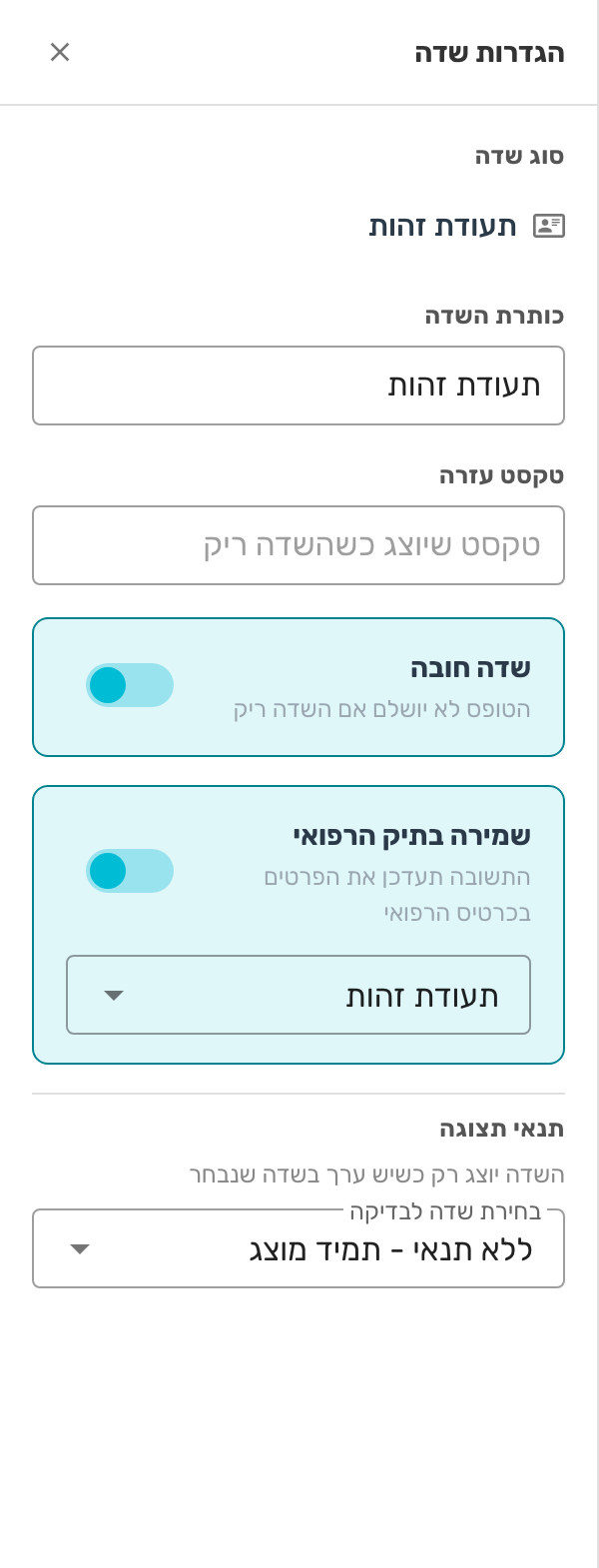
🩵 סמנו כחובה רק את מה שקריטי. שדה מייל חובה תוקע מטופלים מבוגרים בלי כתובת, ות.ז חובה תוקעת תיירים — אלה הסיבות הנפוצות ביותר ש"המטופל לא מצליח לשלוח". פירוט במדריך שדות חובה ובדיקות בשאלון.
עוד אפשרויות על כל שדה (בתפריט האפשרויות של השדה): שכפול שדה, מחיקת שדה, גרירה לסידור מחדש, והוספה לשורה — שני שדות קצרים (כמו שם פרטי ושם משפחה) יכולים לשבת זה לצד זה באותה שורה.
עמודים — לחלק טופס ארוך
טופס יכול להיות בנוי מכמה עמודים — המטופל עובר ביניהם עם כפתור "המשך". מעל הטופס נמצאות לשוניות העמודים: לחיצה עוברת עמוד, הוספת עמוד מוסיפה, וגרירה משנה סדר. לכל עמוד נותנים כותרת עמוד שמוצגת למטופל.

מילוי אוטומטי מהתיק — ערכי ברירת מחדל
שדות פרטים (שם, טלפון, ת.ז וכדומה) לא חייבים להגיע ריקים למטופל — אפשר שיגיעו מלאים מראש מתוך התיק:
- בחרו שדה מסוג טקסט, אימייל, טלפון, תאריך, תאריך לידה או ת.ז
- לחצו על אייקון השרביט שבתיבת ערך ברירת מחדל של השדה
- בחרו נתון מהרשימה — שם פרטי, שם משפחה, ת.ז, טלפון, אימייל, תאריך לידה, שם המטפל ועוד
בעת השליחה הנתון נשלף אוטומטית מתיק המטופל, והמטופל רק מאשר או מתקן.
תנאי תצוגה — שדות שמופיעים רק כשצריך
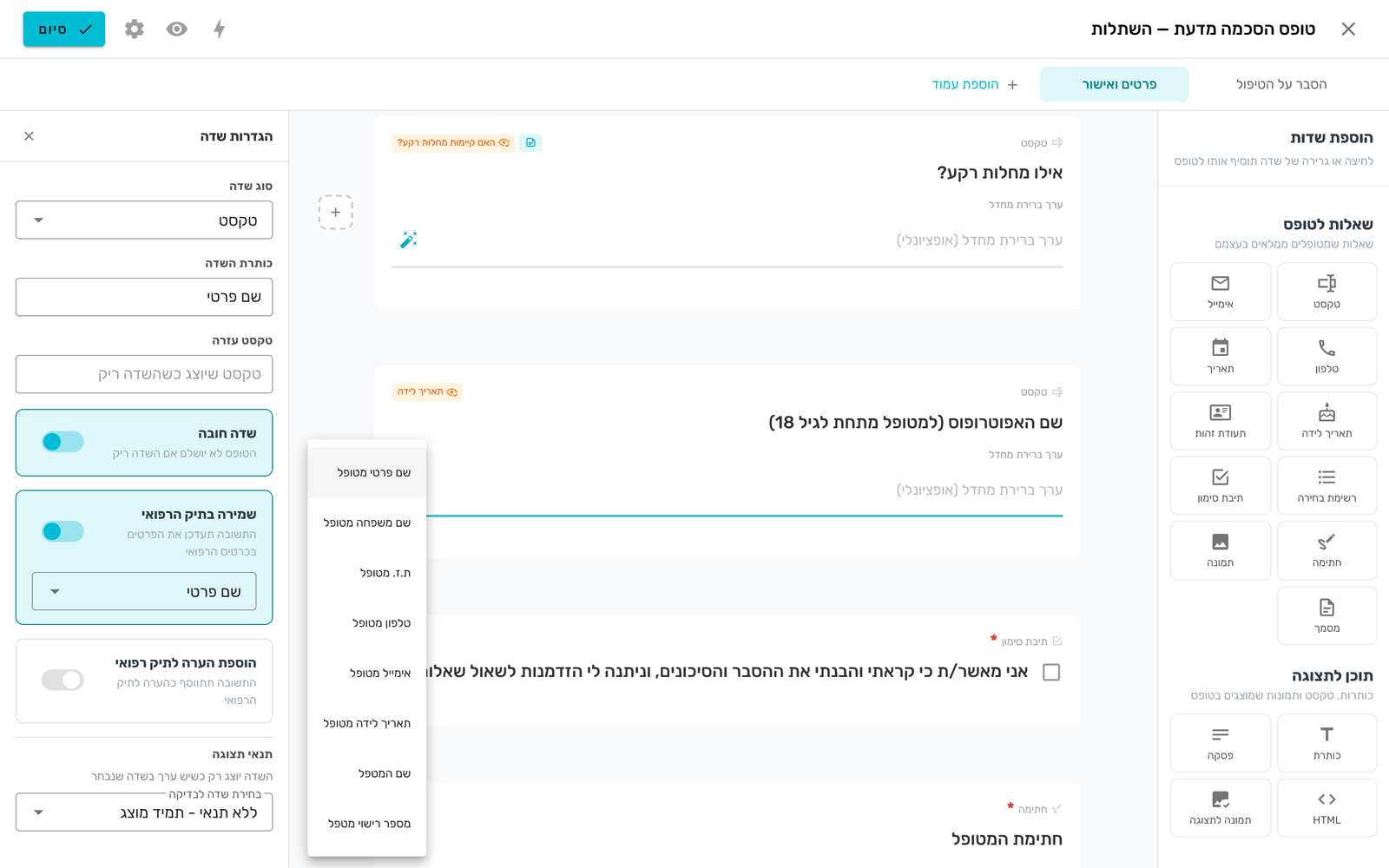
תנאי תצוגה מציג שדה רק כשתשובה קודמת מצדיקה אותו — הטופס נשאר קצר ונקי. בוחרים את השדה שצריך להופיע, ובחלונית ההגדרות תחת תנאי תצוגה מגדירים:
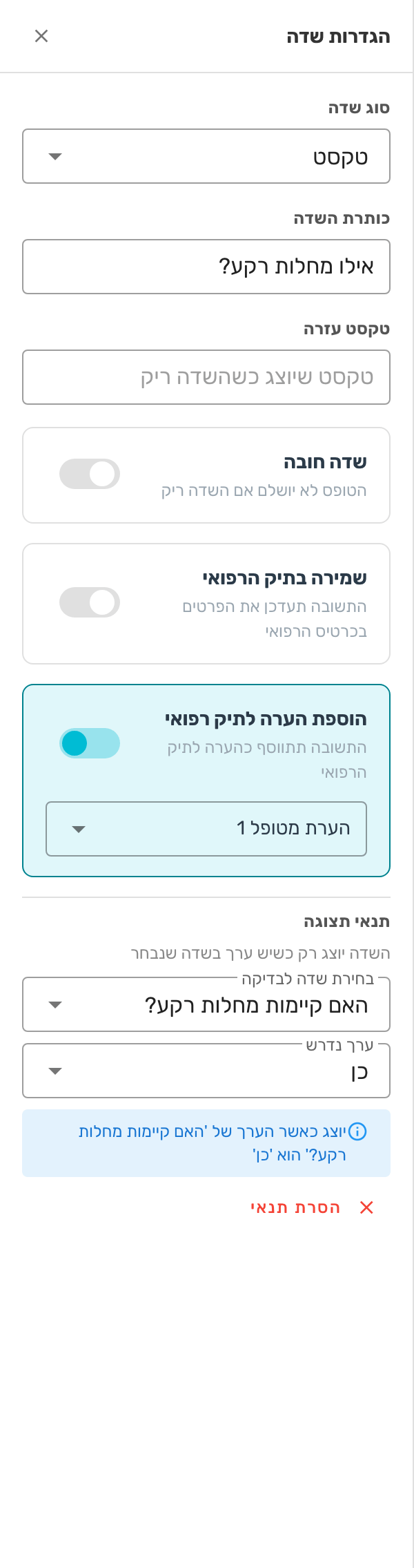
- ערך מדויק (לשדות בחירה) — למשל: השדה "אילו מחלות רקע?" יוצג רק אם ב"האם קיימות מחלות רקע?" נבחר "כן".
- יש ערך בשדה — השדה יוצג ברגע שמילאו שדה אחר כלשהו.
- בדיקת גיל (לשדות תאריך לידה) — למשל: "שם האפוטרופוס" יוצג רק כשהגיל המחושב קטן מ-18.
מתחת להגדרה מופיע משפט סיכום ("יוצג כאשר…") שמאשר שהתנאי הוגדר נכון.
מה קורה עם התשובות — שמירה בתיק והערות
שתי ההגדרות האלה, על כל שדה בנפרד, קובעות לאן התשובה מגיעה מעבר ל-PDF שנשמר בתיק:
- שמירה בתיק הרפואי — התשובה מעדכנת את הפרט המתאים בכרטיס המטופל (טלפון שהשתנה, כתובת, מייל…). בוחרים לאיזה פרט בתיק השדה מתחבר.
- הוספת הערה לתיק רפואי — התשובה נכנסת להערה בתיק המטופל, כך שהמידע החשוב (אלרגיות, מחלות רקע) בולט לעין בלי לפתוח את ה-PDF. אפשר לקבץ כמה שדות לאותה הערה, וגם ליצור כמה הערות נפרדות.
🩵 בהערה מופיעים רק שדות שמולאו — שאלה שהמטופל השאיר ריקה או ענה עליה "לא" בתיבת סימון לא תופיע, כך שההערה מציגה רק את מה שרלוונטי.
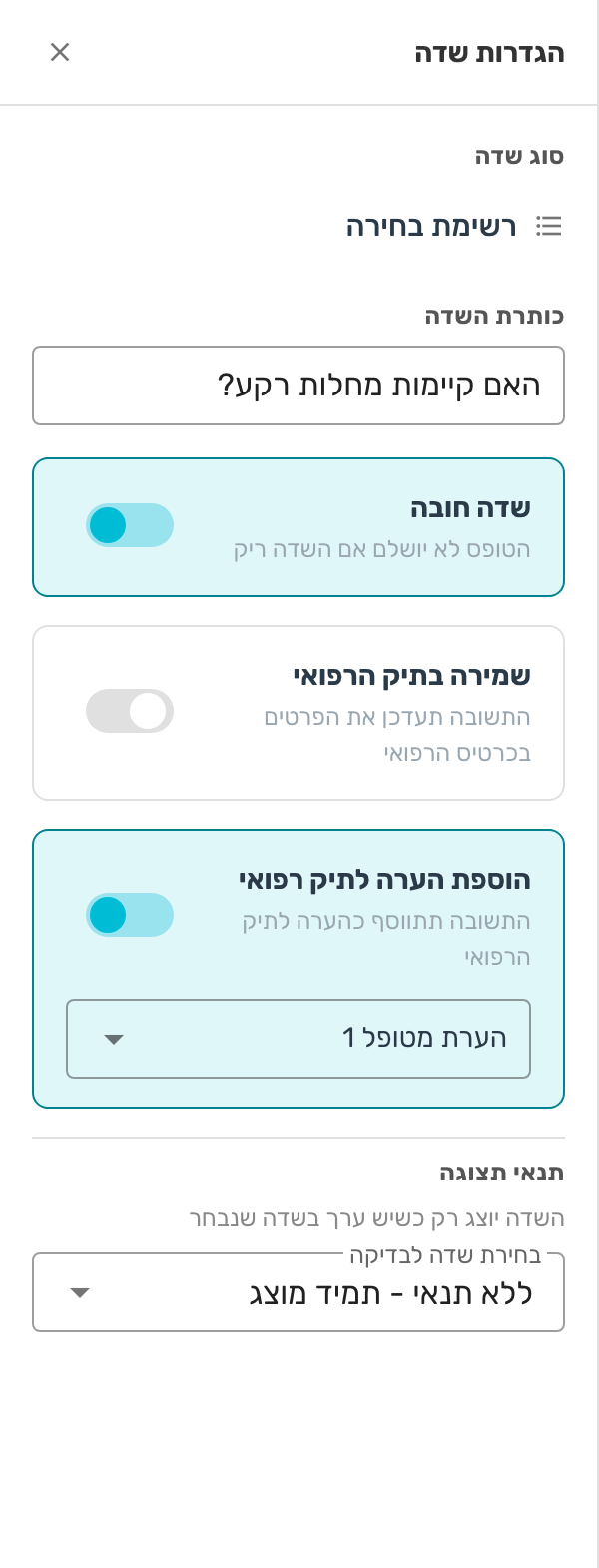
שימו לב: שתי ההגדרות דורשות שלשדה תהיה קודם כותרת.
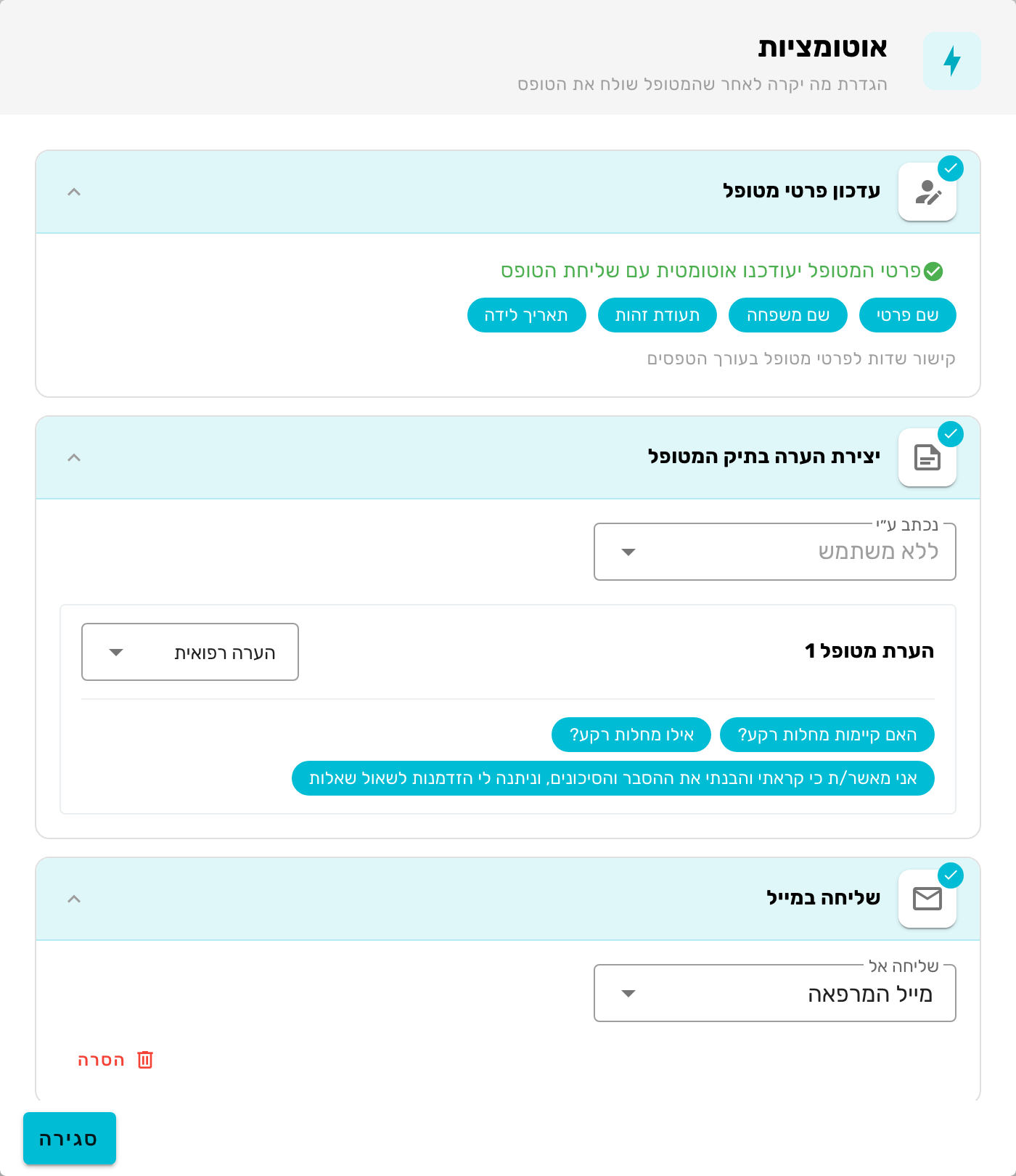
אוטומציות — מה קורה אחרי שהמטופל שולח
אייקון הברק בשורת הכלים פותח את חלון הפעולות האוטומטיות:
- עדכון פרטי מטופל — סיכום השדות שסימנתם ב"שמירה בתיק הרפואי" (ההגדרה עצמה נעשית על השדות).
- יצירת הערה בתיק — לכל הערה קובעים כאן נכתב ע״י (מי יופיע ככותב ההערה) ואת סוג ההערה — הערה רפואית או הערה מנהלתית. אילו שדות נכנסים להערה קובעים על השדות עצמם (ראו למעלה).
- שליחה במייל — הטופס המלא נשלח כ-PDF למייל המרפאה, למייל המטופל או לכל כתובת אחרת (למשל רופא מפנה).
- יצירת משימה — נפתחת משימה לצוות ("טופס X התקבל") עם אחראי ודחיפות — שימושי כדי שמישהו יעבור על כל שאלון חדש.
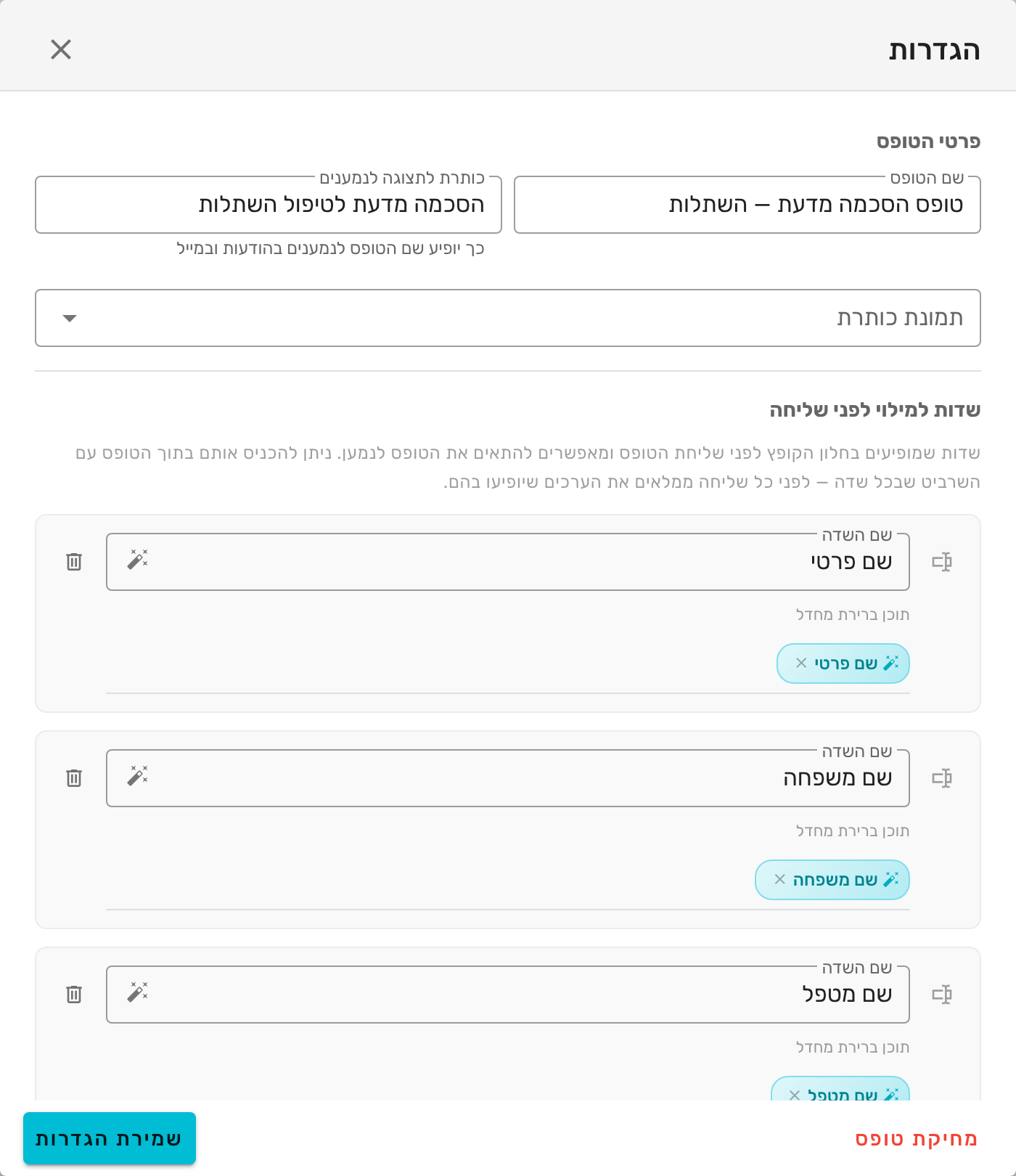
הגדרות הטופס — שם, כותרת, סדר ושפה
אייקון גלגל השיניים פותח את הגדרות הטופס:
- שם הטופס — השם הפנימי שרואים ברשימות.
- כותרת לתצוגה לנמענים — כך שם הטופס מופיע למטופל בהודעה ובמייל.
- סדר תצוגה — קובע את מיקום הטופס ברשימת הטפסים בשליחה. מספר נמוך = גבוה יותר ברשימה; שימו את הנפוצים ראשונים.
- תמונת כותרת — לוגו המרפאה בראש הטופס.
- תצוגה משמאל לימין — לטופס באנגלית או בשפה לועזית אחרת. רוצים גרסה בשפה נוספת? שכפלו את הטופס, תרגמו את המלל בעותק וסמנו בו את ההגדרה הזו.
- שדות למילוי לפני שליחה — ניהול השדות שממלאים בעת השליחה (ראו למעלה).
- מחיקת טופס — נמצאת גם היא כאן (חוץ מטפסי מערכת).
שדות למילוי לפני שליחה — טופס אחד שמתאים לכל שליחה
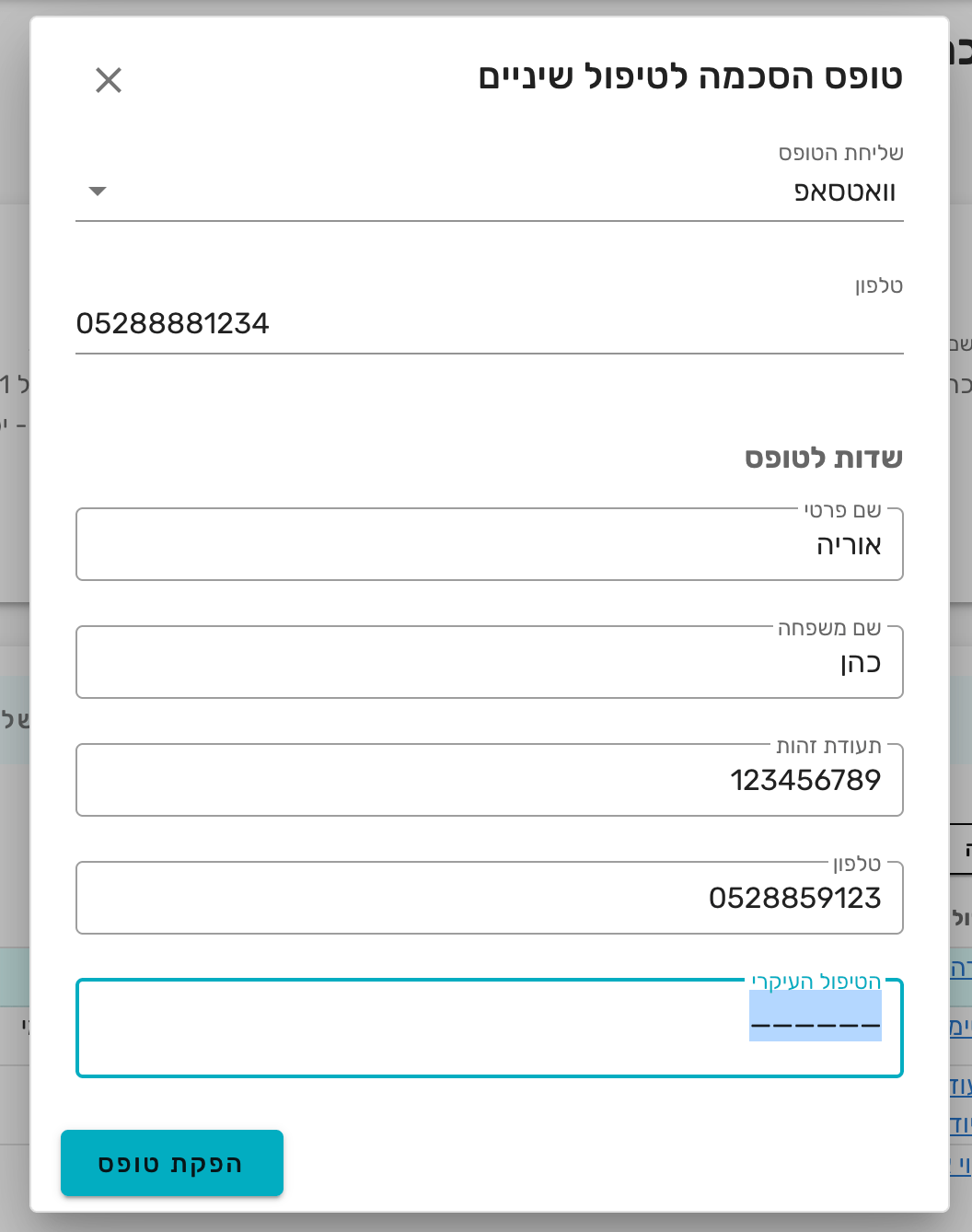
בהגדרות טופס אפשר להגדיר שדות שאתם ממלאים ברגע השליחה (למשל שם הטיפול או הערה אישית) — הם קופצים בחלון קטן לפני כל שליחה, והערך שהקלדתם משתבץ בתוך הטופס.
מה ההבדל מערכי ברירת מחדל? ערך ברירת מחדל נשלף מהתיק לתוך שדה שהמטופל ממלא — והמטופל יכול לתקן אותו. שדה למילוי לפני שליחה הוא מלל שאתם קובעים, והוא משתבץ בתוך תוכן הטופס עצמו — גם באמצע פסקה.
הגדרת שדה — 4 שלבים:
- בעורך הטפסים לחצו על גלגל השיניים ← גללו אל שדות למילוי לפני שליחה ← הוספת שדה
- תנו לשדה שם ברור (למשל "שם הטיפול"). האייקון שליד השם מחליף בין שורה אחת למרובה שורות — למלל ארוך כמו הנחיות
- רוצים שהחלון ייפתח כבר ממולא? הזינו תוכן ברירת מחדל — טקסט חופשי, משתנים מהתיק דרך השרביט (שם פרטי, שם מטפל…), או שילוב של שניהם
- לחצו שמירת הגדרות
שיבוץ בתוך הטופס: לחצו על השרביט שבשדה או בפסקה — השדות שהגדרתם מופיעים ברשימה לצד הנתונים מהתיק. אפשר לשבץ את אותו שדה בכמה מקומות, כולל באמצע משפט בפסקת ההסבר.
מה קורה בשליחה: לפני כל שליחה נפתח חלון שדות לטופס עם השדות שהגדרתם, ממולאים מראש בערכי ברירת המחדל. מה שמקלידים שם מופיע בטופס בדיוק במקומות ששיבצתם — והמטופל מקבל טופס שנראה כאילו נכתב במיוחד עבורו.
שדה תמונה: הכפתור הוספת שדה תמונה יוצר שדה שבו בוחרים ברגע השליחה תמונה מתיק המטופל (למשל צילום עדכני). בטופס עצמו מקשרים אותו לשדה תמונה לתצוגה דרך קישור לשדה תמונה — והמטופל רואה את התמונה שלו בתוך הטופס.
🩵 הדוגמה הקלאסית: טופס הסכמה אחד לכל הטיפולים. משבצים את השדה "שם הטיפול" בתוך משפט ההסכמה — "אני מאשר/ת את ביצוע הטיפול: ___" — וממלאים את שם הטיפול רק ברגע השליחה, במקום להחזיק טופס נפרד לכל טיפול.
בדיקה לפני שליחה — תצוגה מקדימה
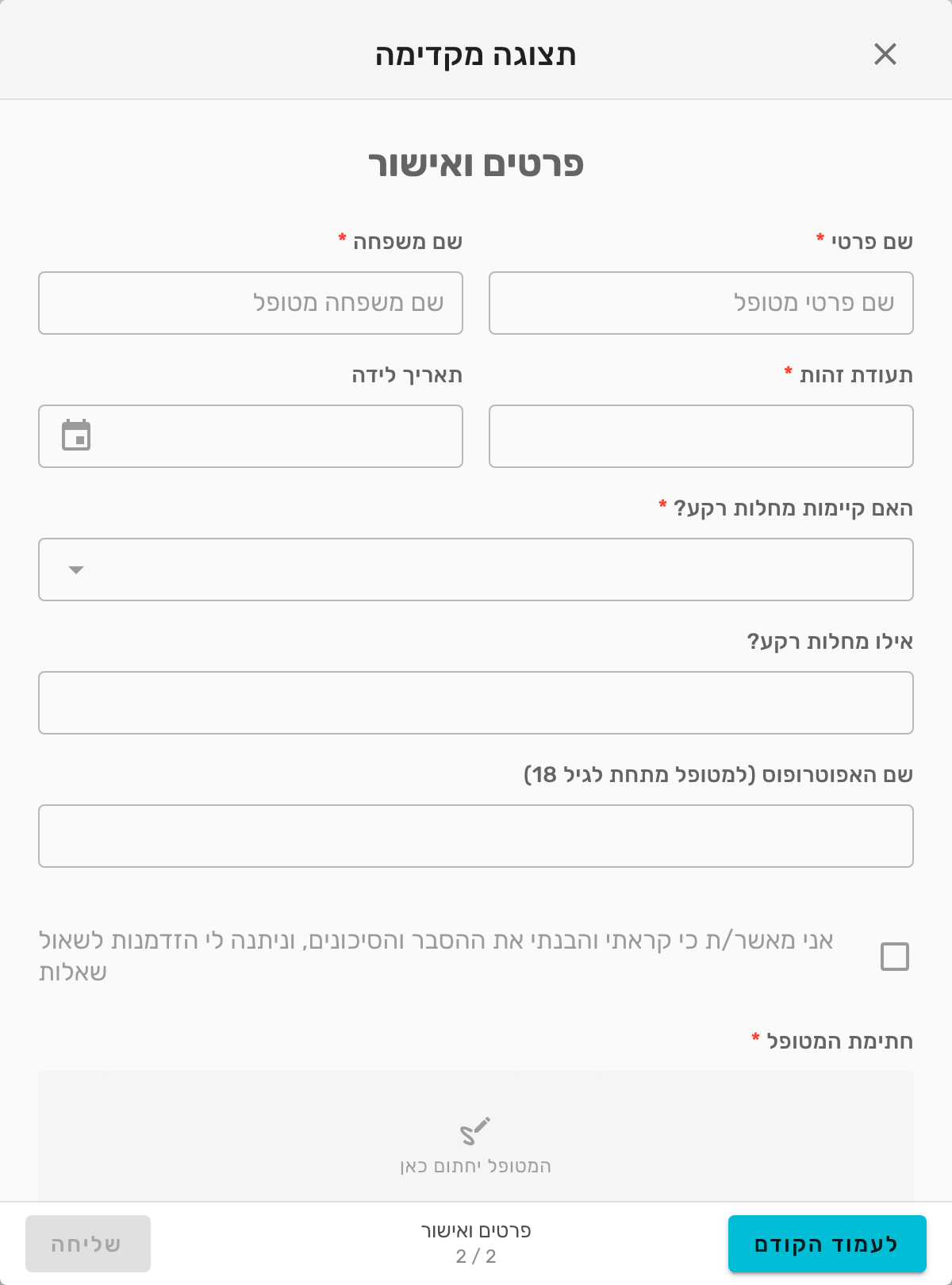
אייקון העין מציג את הטופס כפי שהמטופל יראה אותו, כולל מעבר בין העמודים — בלי לשלוח כלום. שימו לב: בתצוגה המקדימה מוצגים כל השדות, גם המותנים; כדי לבדוק שהתנאים קופצים ברגע הנכון, פתחו את הטופס כמו מטופל — פתיחה בחלון חדש מתיק בדיקה.
סיום
לחיצה על סיום סוגרת את העורך. אם משהו חסר — שדה בלי כותרת, עמוד ריק, רשימת בחירה בלי אפשרויות או טופס בלי שם — תופיע הודעה והשדה הבעייתי יסומן באדום; מתקנים ולוחצים שוב.
✅ איך יודעים שהצליח: הטופס מופיע ברשימת הטפסים בהגדרות, ובתיק מטופל תחת שליחת הודעות וטפסים ← טפסים — משם שולחים אותו בוואטסאפ, במייל, בקוד QR או פותחים בחלון חדש (מדריך השליחה המלא: טפסים דיגיטליים — בנייה, עריכה ושליחה למטופל).
שאלות נפוצות
יש לי טופס הסכמה ב-Word — איך מכניסים אותו?
אין העלאת קבצים; מעתיקים את המלל לתוך טופס חדש — כותרת, פסקאות להסבר, תיבת סימון לאישור וחתימה. זה לוקח כמה דקות ומקבלים טופס דיגיטלי מלא במקום סריקה.
מטופל כבר מילא וחתם — אפשר לתקן את הטופס שלו? לא. טופס חתום הוא מסמך סגור. עורכים את נוסח הטופס לשליחות הבאות, ובמקרה הצורך שולחים למטופל שוב (ראו המדריך בנושא).
אפשר שהשאלון יסמן לרופא מה לא מולא? אין סימון של סעיפים שדולגו — המנגנון הפוך: שדה חובה מונע את הדילוג מראש, והוספת הערה לתיק מציגה לרופא את מה שכן מולא.
המטופלים לא מבינים שאלה בשאלון. כל כותרת ניתנת לעריכה — נסחו אותה במילים שלכם, או הוסיפו שדה פסקה קצר עם הסבר מעל.
הטופס נשלח ולא מגיע / לא נפתח למטופל? זה שלב השליחה, לא העורך — ראו המטופל לא מצליח לפתוח או למלא את השאלון.
טיפ שימושי מאיתנו: אחרי כל שינוי מהותי, עברו על הטופס כאילו אתם המטופל — תצוגה מקדימה לבדיקת המבנה והנוסח, ופתיחה בחלון חדש מתיק בדיקה כדי לוודא שהשדות המותנים ושדות החובה מתנהגים כמו שתכננתם. דקה אחת שחוסכת פניות של מטופלים תקועים.